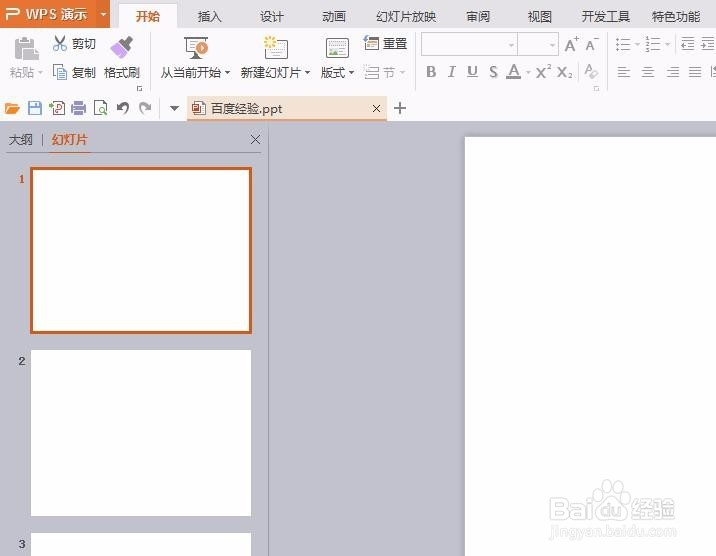
1、第一步:打开一个需要快速排版图片的ppt。
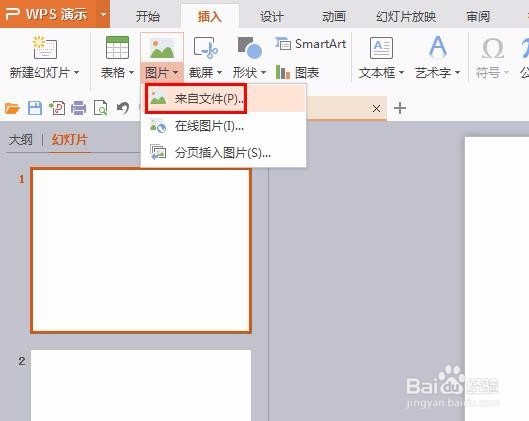
2、第二步:在菜单栏“插入”中选择“图片--来自文件”。
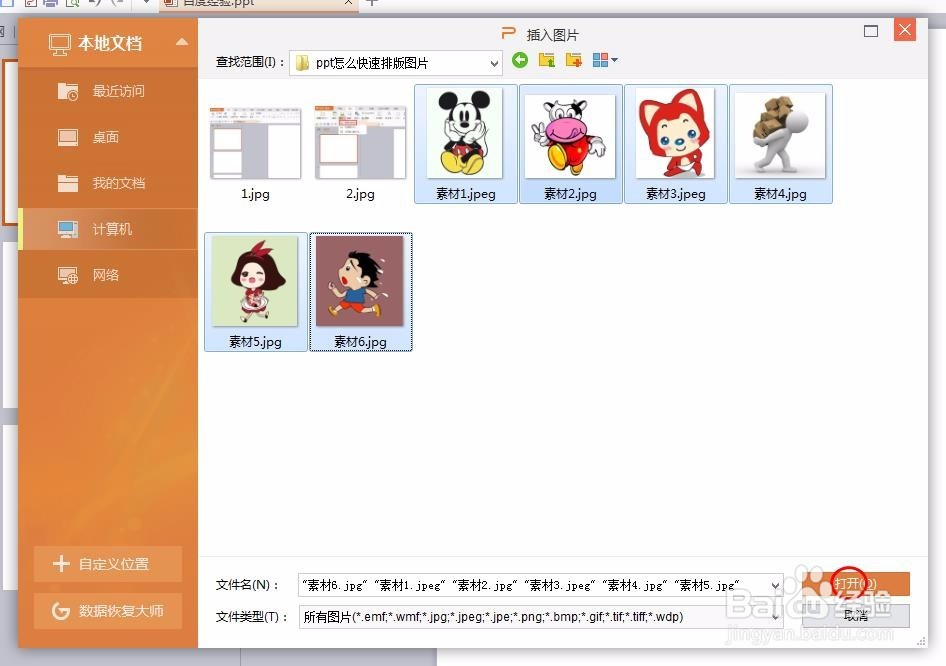
3、第三步:按住Ctrl键同时选中要排版的图片,单击“打开”按钮。
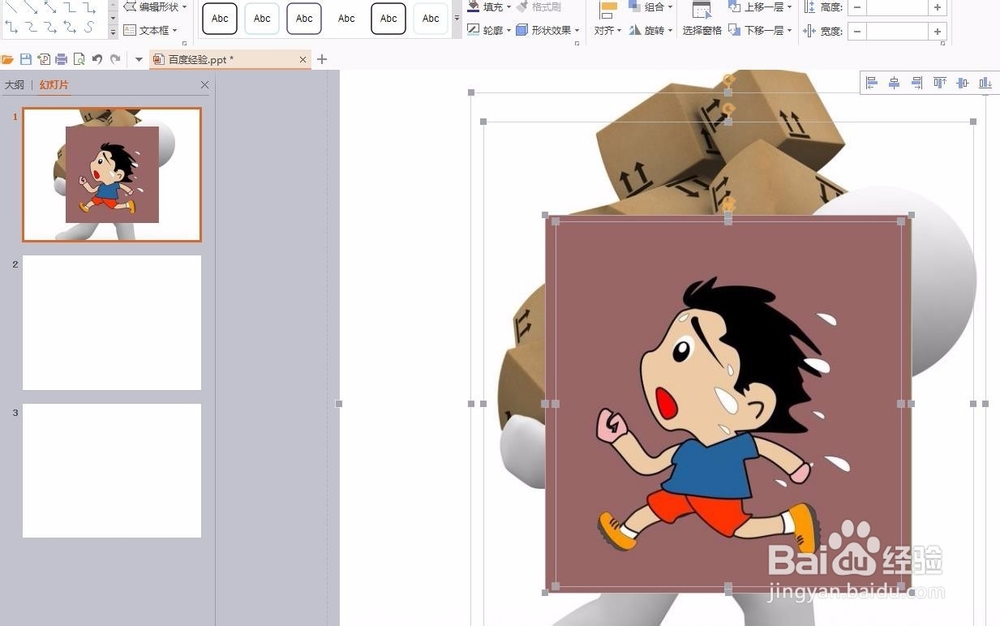
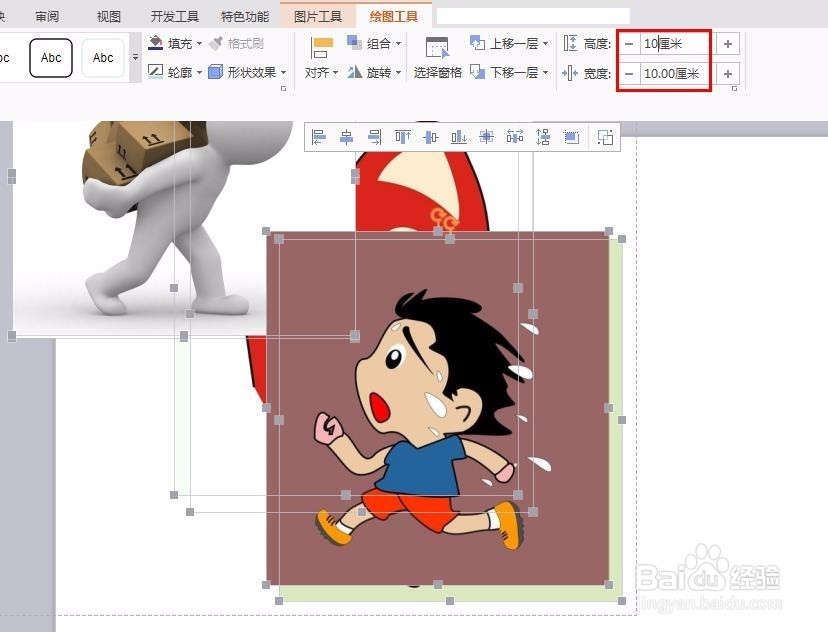
4、第四步:在菜单栏“绘图工具”中输入高度和宽度将图片设置为等大。
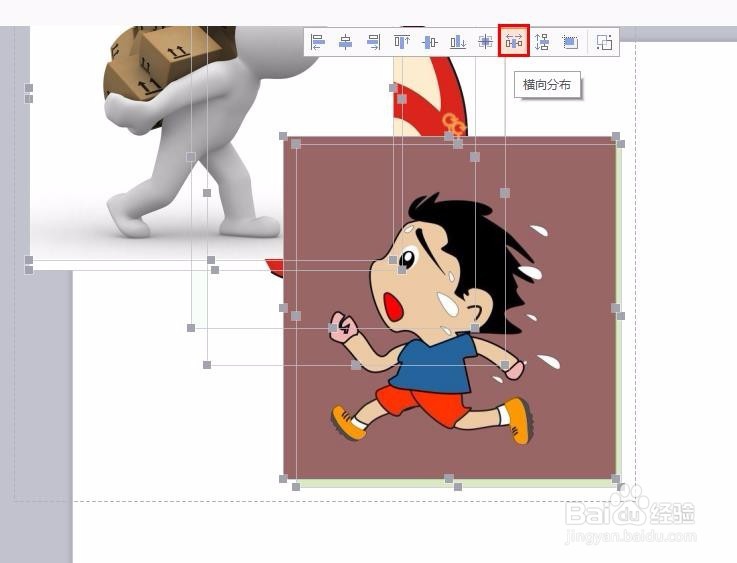
5、第五步:排版方式根据自己的需要选择,这里选择的是“横向分布”。
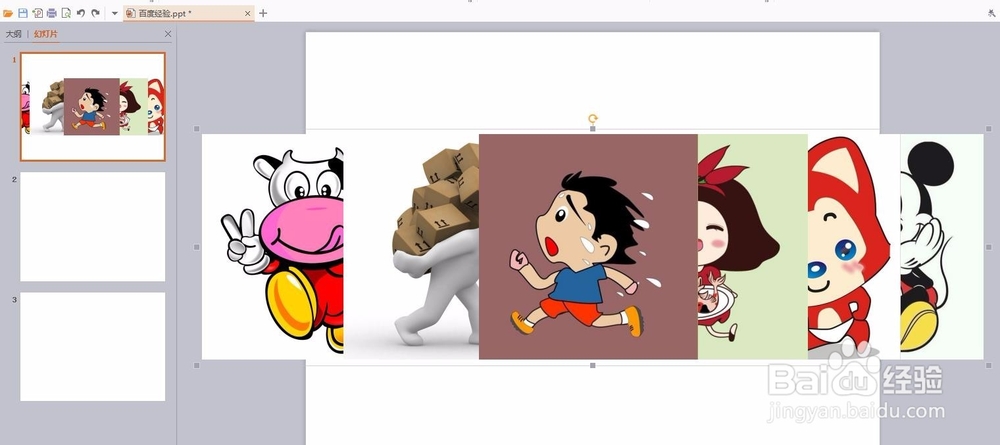
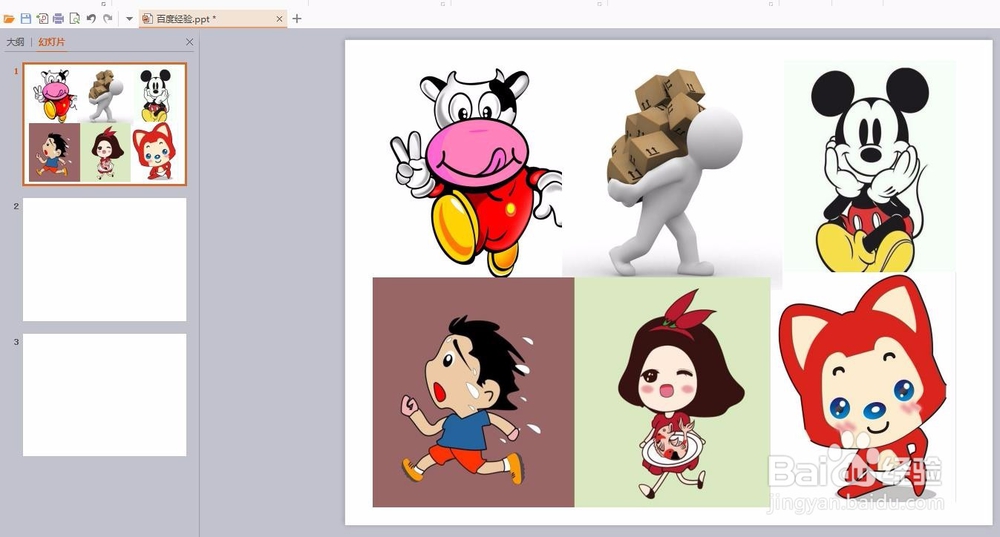
6、第六步:可以对排列的图片位置进行调整,最终效果如下图所示。
时间:2026-04-30 12:18:36
1、第一步:打开一个需要快速排版图片的ppt。
2、第二步:在菜单栏“插入”中选择“图片--来自文件”。
3、第三步:按住Ctrl键同时选中要排版的图片,单击“打开”按钮。
4、第四步:在菜单栏“绘图工具”中输入高度和宽度将图片设置为等大。
5、第五步:排版方式根据自己的需要选择,这里选择的是“横向分布”。
6、第六步:可以对排列的图片位置进行调整,最终效果如下图所示。
