练习使用solidworks绘制钣金

 时间:2026-02-13 06:34:00

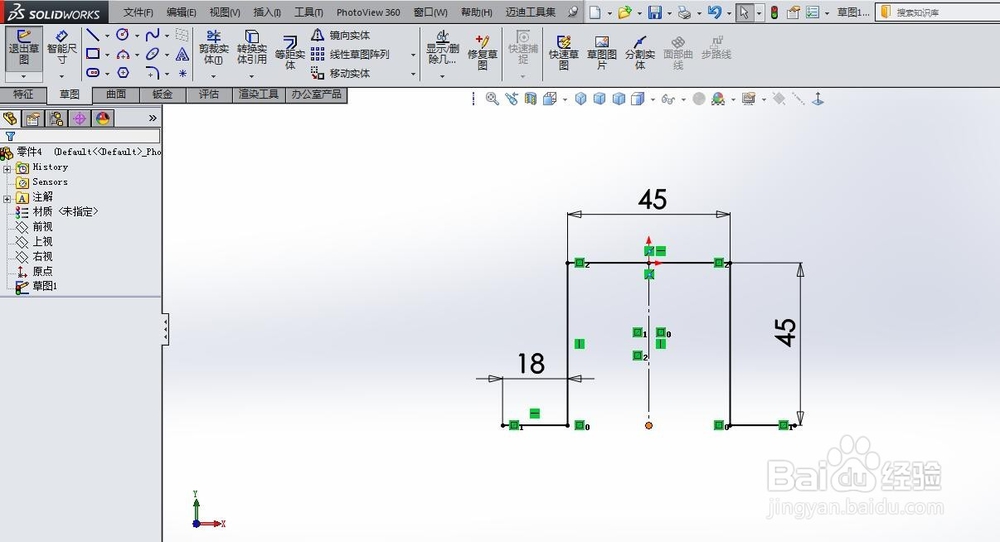
1、第一步,我们选择前视基准面,作为绘图基准平面,画出如下对称结构的草图。尺寸如图所示。
练习使用solidworks绘制钣金

2、第二步,我们选择钣金工具栏中的基体法兰命令。在弹出的功能选项框里面,如下图所示设置相关参数,输入完成点击确定。

练习使用solidworks绘制钣金

练习使用solidworks绘制钣金

3、第三步,接着在绘制关于中心对称的四个孔。四个孔的草图完全相等且关于两中心线对称,尺寸如下图所示。

练习使用solidworks绘制钣金

4、第四步,使用钣金工具栏中的拉伸切除命令。选择与厚度相等进行拉伸切除。

练习使用solidworks绘制钣金

练习使用solidworks绘制钣金

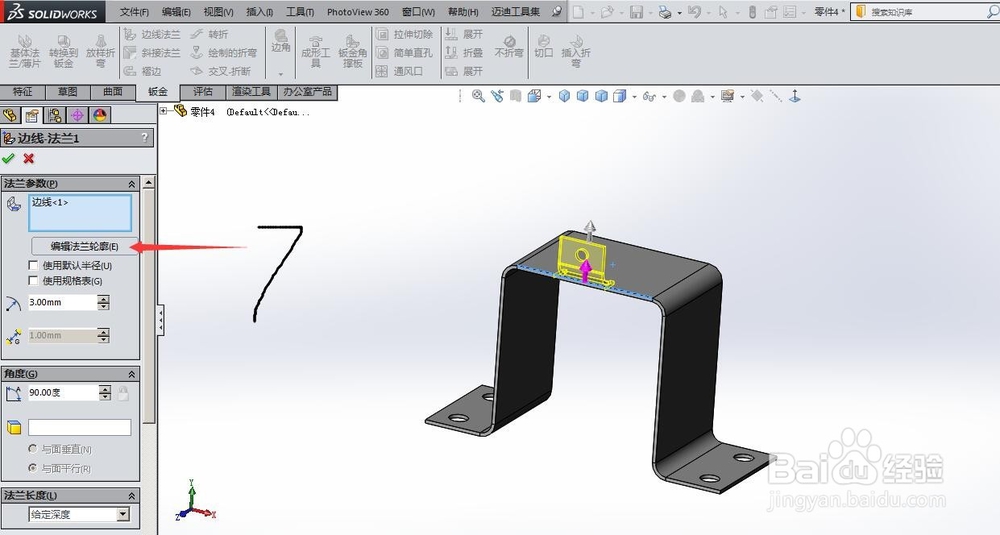
5、第五步,点击钣金工具栏中的边线法兰命令,在最左边的参数栏里设置如下图所示的相关参数。输入完成点击确定。

练习使用solidworks绘制钣金

练习使用solidworks绘制钣金

练习使用solidworks绘制钣金

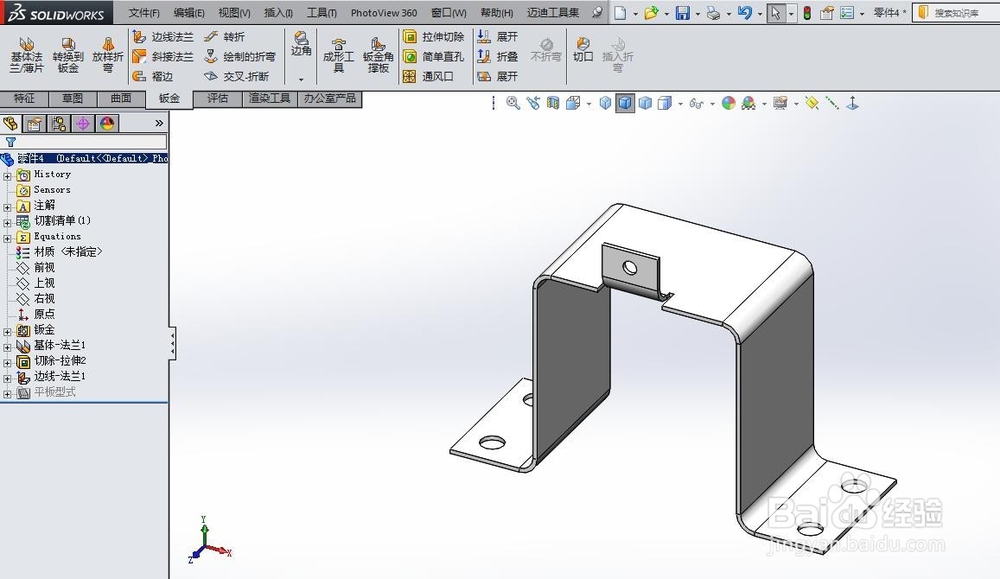
6、第六步,按照一至五步骤的绘图顺序。最终绘制好的钣金三维模型如下。

材料要求 1060铝合金,质量12.05克。

练习使用solidworks绘制钣金

练习使用solidworks绘制钣金

  • Solidworks如何将顶端盖进行边角处理
  • 【新手】SolidWorks如何拉伸一个实体
  • 在SolidWorks中创建基准轴的操作流程?
  • 如何使用Solidworks在框上完成组?
  • SW如何设置折断边角的折断类型
  • 热门搜索
    黄鱼的做法 鲍鱼怎么做最简便最好吃呢 炸薯条不用冷冻的做法 炒玉米粒的家常做法 淮山排骨汤的做法 微信支付密码怎么改 pretty怎么读 剁椒酱的做法 鱿鱼的做法大全 凉拌银耳的家常做法