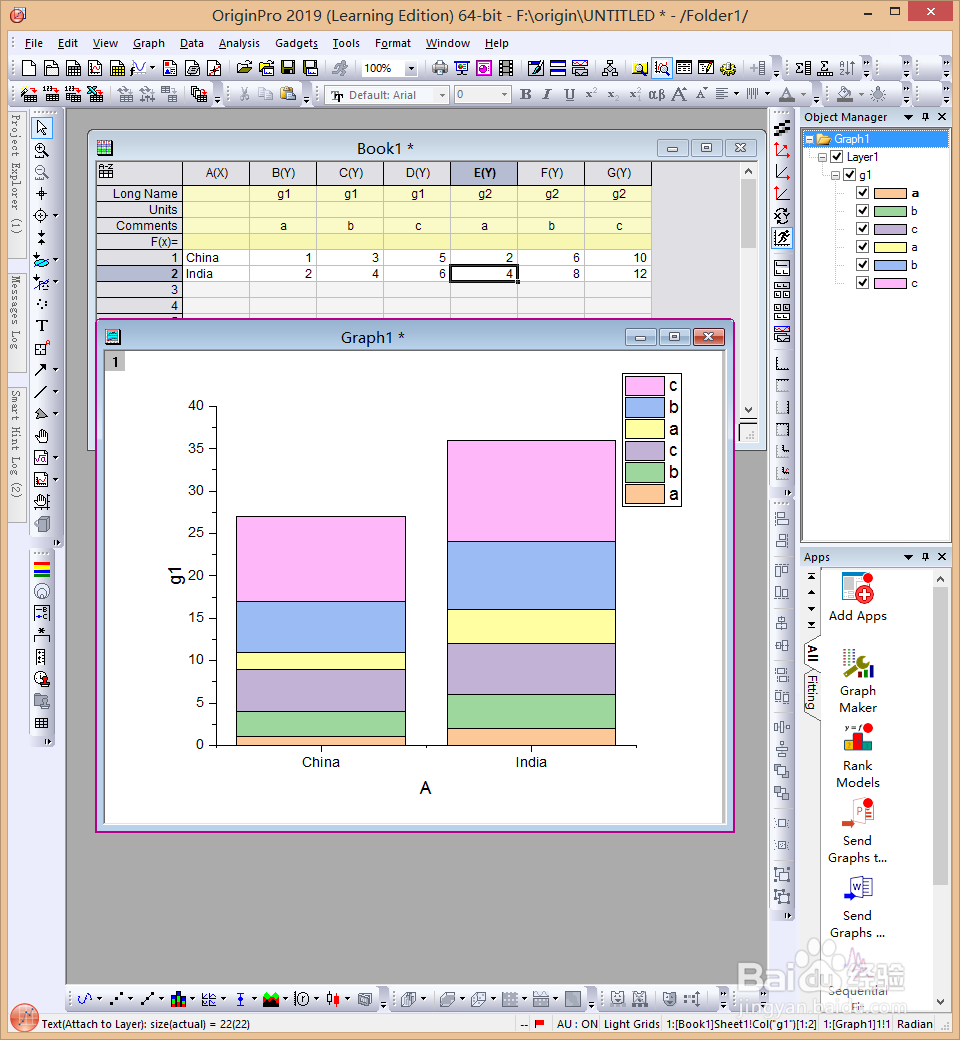
用origin绘制多分类(多组)堆叠柱状图

 时间:2026-04-22 20:24:57

1、将所有数据放入同一个sheet中(注意,同一个分组的数据要挨着),示例数据如下(分2组,g1和g2):

用origin绘制多分类(多组)堆叠柱状图

2、选中所有数据,点击stacked column,如下:

用origin绘制多分类(多组)堆叠柱状图

3、得到绘图结果如下:

用origin绘制多分类(多组)堆叠柱状图

4、在图层编号处单击右键,选择Layer properties:

用origin绘制多分类(多组)堆叠柱状图

5、进入Stack页签,勾选Use Subgrouping(in group tab) for cumulative/incremental,点击OK:
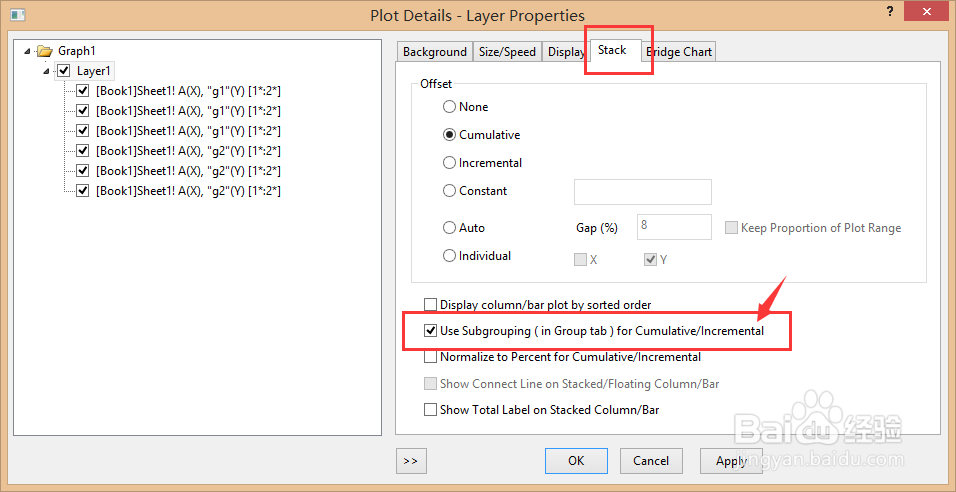
用origin绘制多分类(多组)堆叠柱状图

6、双击柱子,进入Plot Details,在Group页签下放的Subgrouping部分勾选By size, 然后在出现的Subgroup Size处填分组个数。示例数据中共有2个分组,故填2:
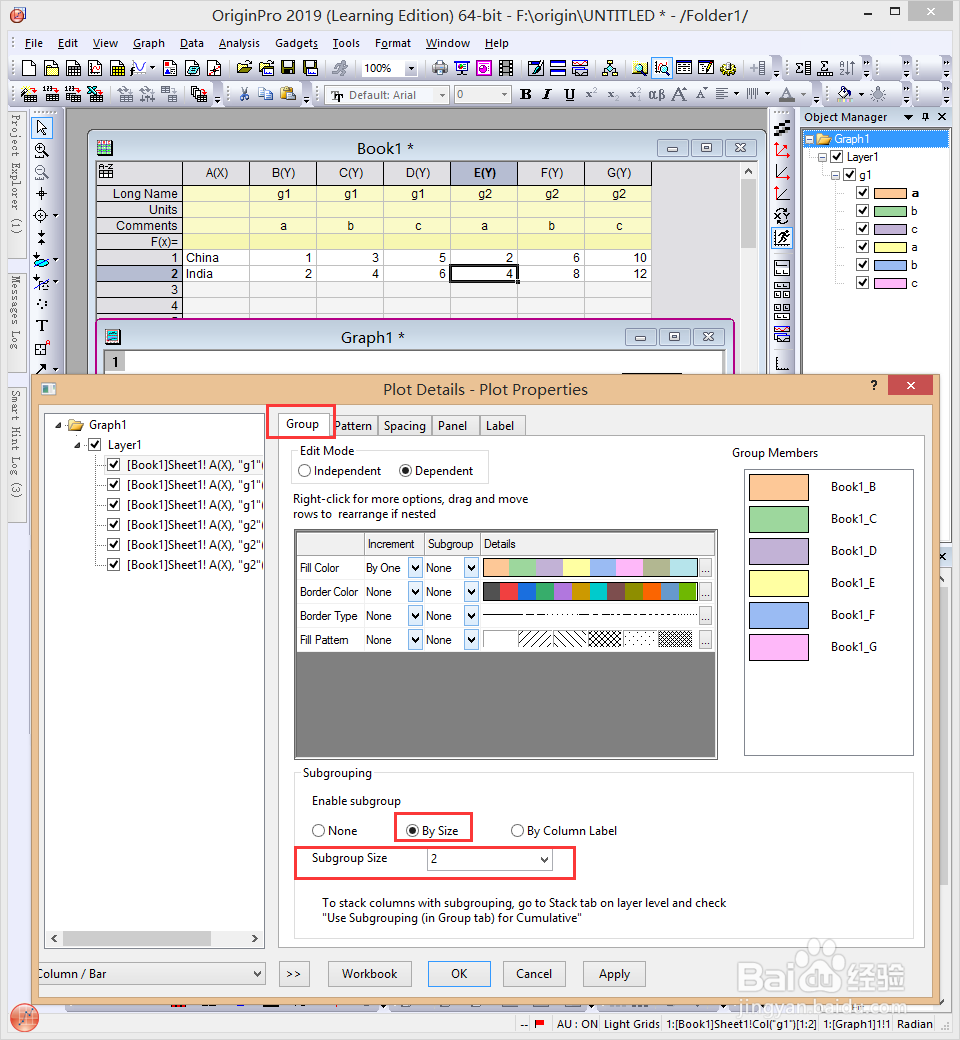
用origin绘制多分类(多组)堆叠柱状图

7、最终得到绘图结果如下:

用origin绘制多分类(多组)堆叠柱状图

  • origin柱状图调整柱子宽度
  • Origin:Origin绘图数据如何快速转换百分比显示
  • Origin怎么画柱状图
  • origin8.0怎么让不同的曲线显示不同的颜色
  • Origin怎么制作柱状分布图
  • 热门搜索
    最新中长发发型图片 感冒通片 青苔怎么养 文件夹怎么隐藏 远视眼怎么治疗 黄褐斑怎么形成的 悟空识字怎么样 黄金比例怎么算 健康饮食常识 奔流不息的近义词