1、打开Solidworks软件,新建一个零件文件,并点击“草图绘制”按钮,选择前视基准面作为草图绘制平面,如图所示。

2、点击“草图”选项中的“中心线”按钮,绘制如图所示中心线。

3、点击“草图"选项中的”直线“按钮,绘制如图所示草图。

4、添加尺寸约束。点击“草图”选项中的“智能尺寸”,给步骤3绘制的直线标注相应的尺寸约束,如图所示。

5、退出草图,并点击“特征”选项中的“旋转凸台/基体”按钮,设置如图所示。

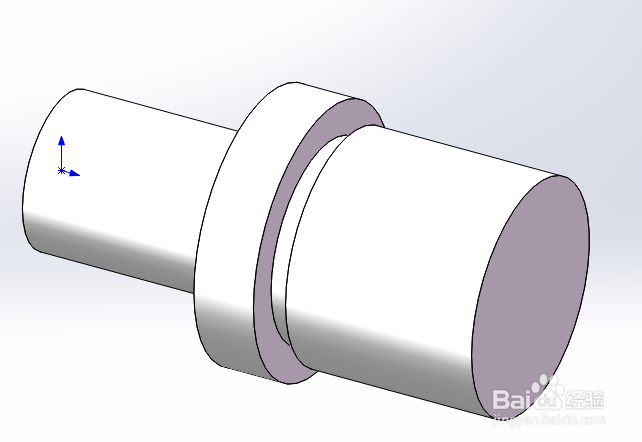
6、点击确定按钮,即完成轴的建模过程,如图所示。
时间:2026-05-02 13:13:41
1、打开Solidworks软件,新建一个零件文件,并点击“草图绘制”按钮,选择前视基准面作为草图绘制平面,如图所示。
2、点击“草图”选项中的“中心线”按钮,绘制如图所示中心线。
3、点击“草图"选项中的”直线“按钮,绘制如图所示草图。
4、添加尺寸约束。点击“草图”选项中的“智能尺寸”,给步骤3绘制的直线标注相应的尺寸约束,如图所示。
5、退出草图,并点击“特征”选项中的“旋转凸台/基体”按钮,设置如图所示。
6、点击确定按钮,即完成轴的建模过程,如图所示。
