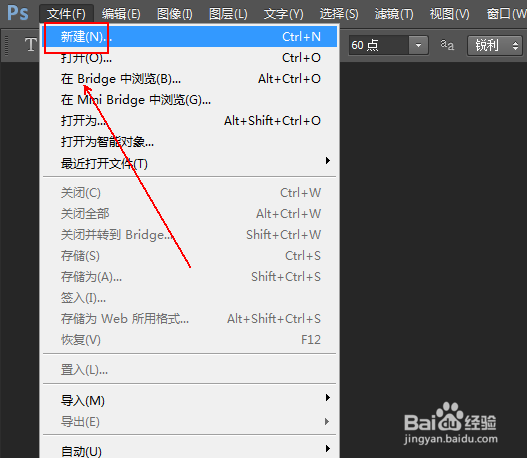
1、在菜单栏上依次点击【文件】-【新建】
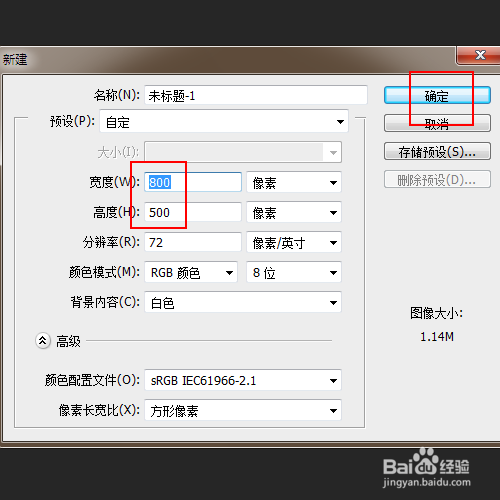
2、在【新建】窗口中设定好【宽度和高度】参数并单击【确定】
3、在工具列表中单击【横排文字工具】

4、使用【横排文字工具】在画布上输入我们需要处理的文字。

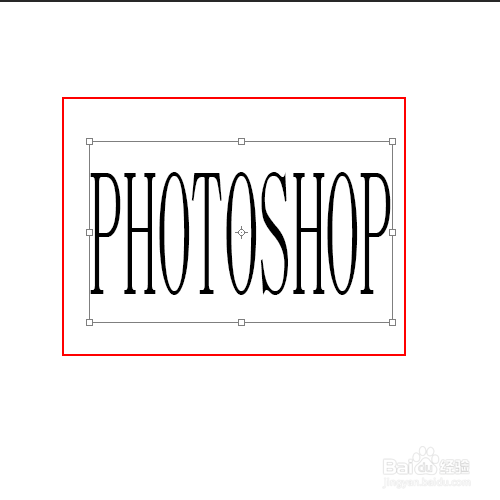
5、使用快捷键Ctrl+T对文字进行拉伸
6、右击【图层列表】上的文字图层。

7、在弹出的菜单列表中单击【栅格化文字】

8、在【图层列表】中依次单击【添加图层样式】-【斜面和浮雕】

9、勾选【斜面和浮雕】以及【等高线】并单击【确定】

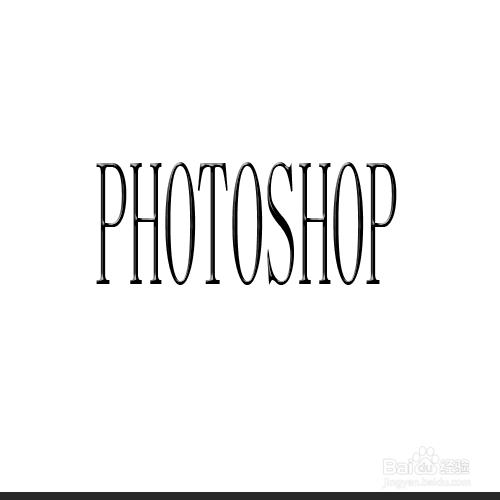
10、最后的效果。
时间:2026-04-24 17:33:36
1、在菜单栏上依次点击【文件】-【新建】
2、在【新建】窗口中设定好【宽度和高度】参数并单击【确定】
3、在工具列表中单击【横排文字工具】
4、使用【横排文字工具】在画布上输入我们需要处理的文字。
5、使用快捷键Ctrl+T对文字进行拉伸
6、右击【图层列表】上的文字图层。
7、在弹出的菜单列表中单击【栅格化文字】
8、在【图层列表】中依次单击【添加图层样式】-【斜面和浮雕】
9、勾选【斜面和浮雕】以及【等高线】并单击【确定】
10、最后的效果。
