PPT图片的高光效果制作

 时间:2026-05-10 03:07:20

1、图片因为没有高光和阴影,缺乏立体感。接下来,我们在绘制好的图片上制作一个矩形高光。通过绘图工具,插入一个矩形,默认是有色、有边框的。


PPT图片的高光效果制作

PPT图片的高光效果制作

PPT图片的高光效果制作

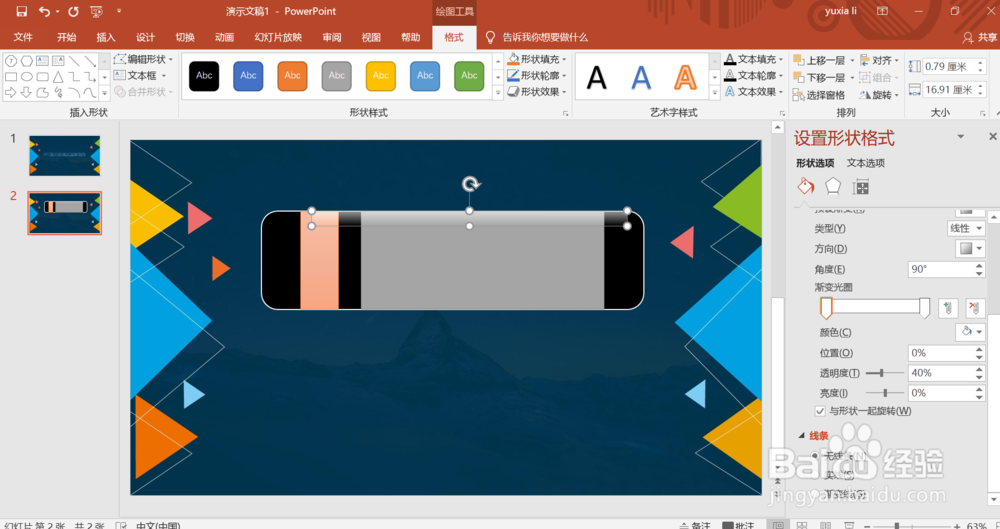
2、选择图片,设置形状格式,选择渐变填充,类型选择线性,在选择线性向下(90°)。首部光圈1,颜色改为白色,把透明度设为40%。

PPT图片的高光效果制作

PPT图片的高光效果制作

3、尾部光圈2,把透明度改为100%,线条颜色勾选无线条,取消边框颜色。
PPT图片的高光效果制作

4、接下来再插入一个椭圆高光,选择图形工具,绘制一个椭圆,并旋转到合适的角度。选中矩形高光,按下Ctrl+Shift+C键,再选中椭圆形,按下Ctrl+Shift+V键,把矩形效果应用于椭圆效果。

PPT图片的高光效果制作

  • ppt怎么制作半圆动画
  • ppt怎么做成遮罩的效果
  • PPT怎么制作追光灯效果
  • WPS PPT如何添加放大动画效果
  • wpsppt中如何进行高端红色系图文排版
  • 热门搜索
    银行贷款利率怎么算 首都师范大学怎么样 怎么样可以快速减肥 开机动画怎么设置 珍珠鸡怎么分公母 脂肪粒是怎么形成的 苹果手机怎么下载qq 色素沉着怎么办 清炖羊肉怎么做好吃 怎么治疗脚臭