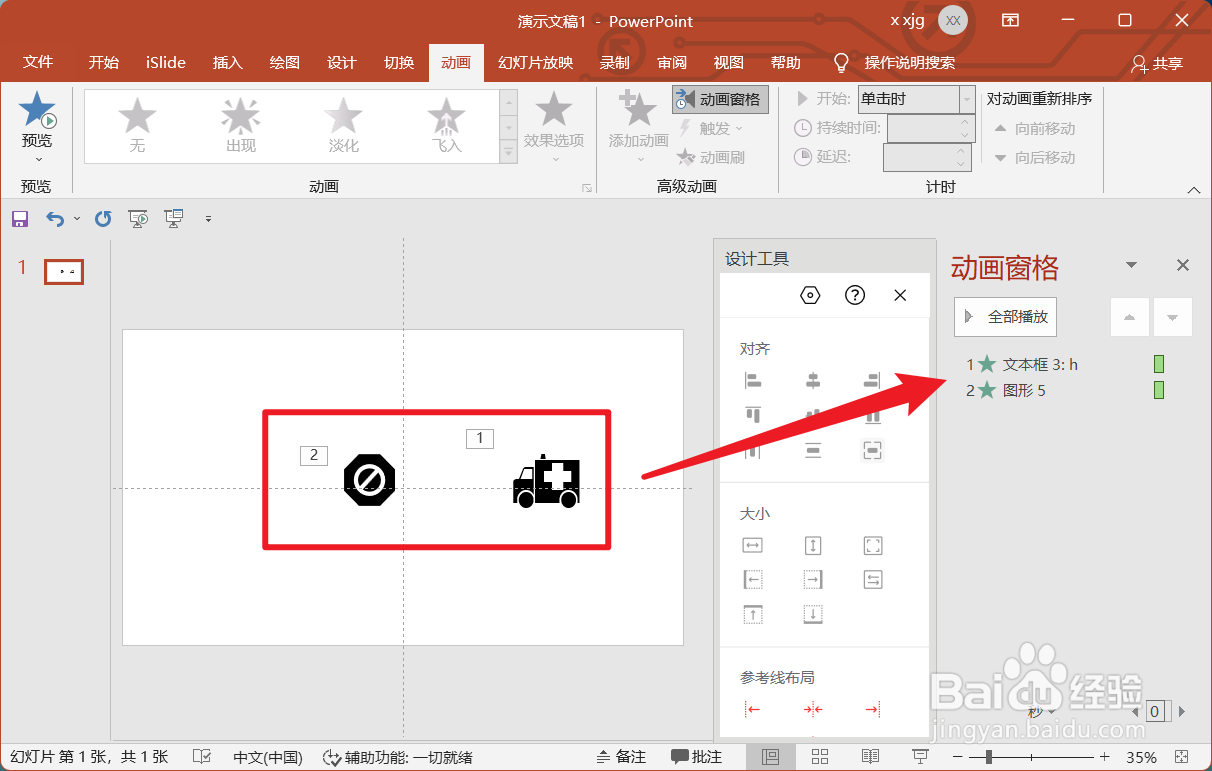
1、首先在PPT幻灯片中添加两个图形,并为他们分别添加动画效果。我们要实现的目标是点击鼠标后两个图形的动画同时播放。
2、选择第2个动画效果,点击展开动画下拉菜单。

3、在菜单中选择“从上一项开始”。

4、此时我们再播放动画就可以实现两个动画同时播放了。

时间:2026-04-25 01:30:32
1、首先在PPT幻灯片中添加两个图形,并为他们分别添加动画效果。我们要实现的目标是点击鼠标后两个图形的动画同时播放。
2、选择第2个动画效果,点击展开动画下拉菜单。
3、在菜单中选择“从上一项开始”。
4、此时我们再播放动画就可以实现两个动画同时播放了。
