Win10 如何启用媒体流在电视上共享视频和音乐

 时间:2026-02-13 11:02:24

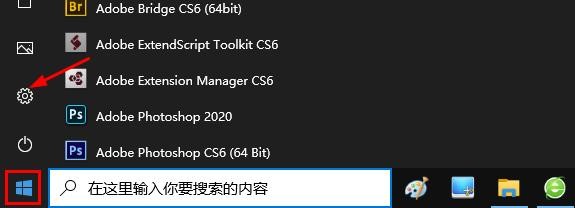
1、首先,让我们从"开始"菜单打开设置。
Win10 如何启用媒体流在电视上共享视频和音乐

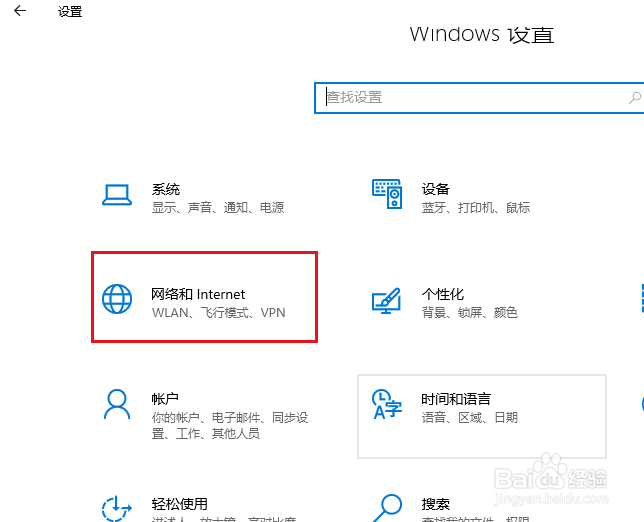
2、从 Windows 设置中选择网络和互联网。

Win10 如何启用媒体流在电视上共享视频和音乐

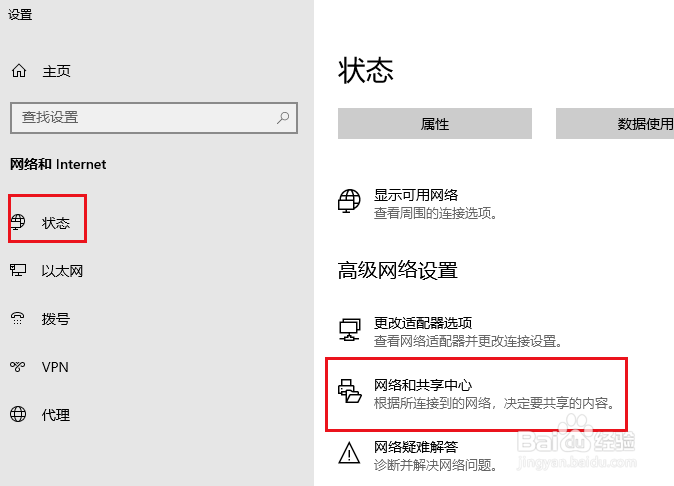
3、点击左侧菜单的状态,选择"网络和共享中心"。

Win10 如何启用媒体流在电视上共享视频和音乐

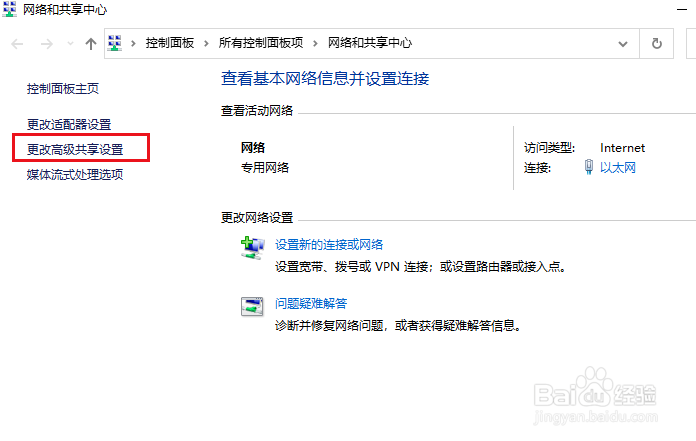
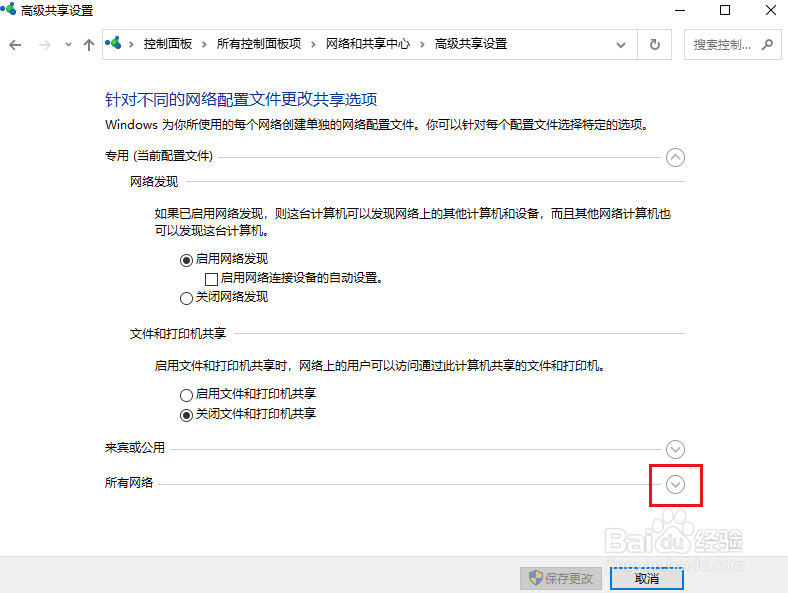
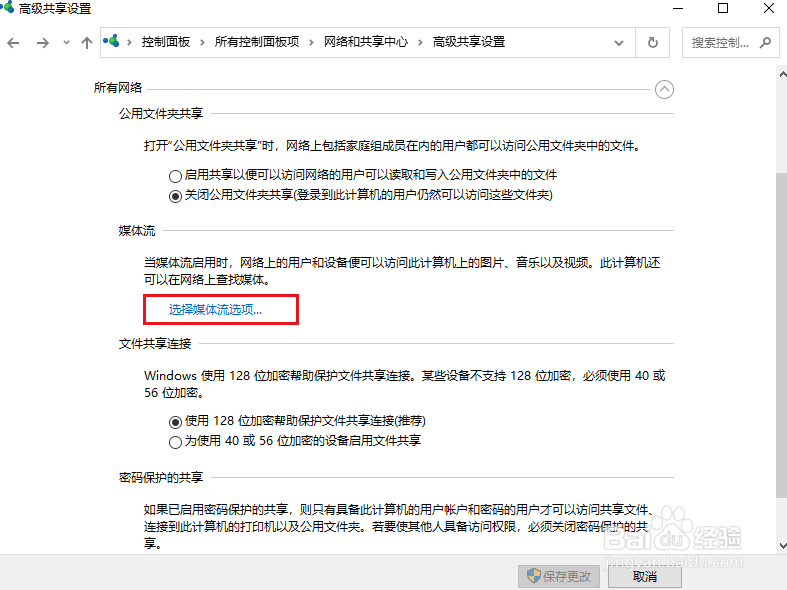
4、点击左侧的“高级共享设置”。 然后展开“所有网络”。

Win10 如何启用媒体流在电视上共享视频和音乐

Win10 如何启用媒体流在电视上共享视频和音乐

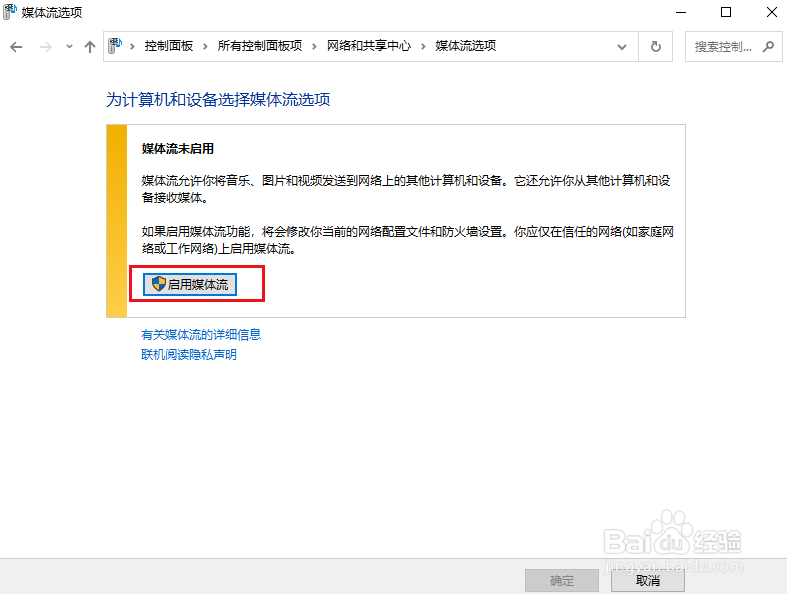
5、点击“选择媒体流选项”。然后点击“启用媒体流”。

Win10 如何启用媒体流在电视上共享视频和音乐

Win10 如何启用媒体流在电视上共享视频和音乐

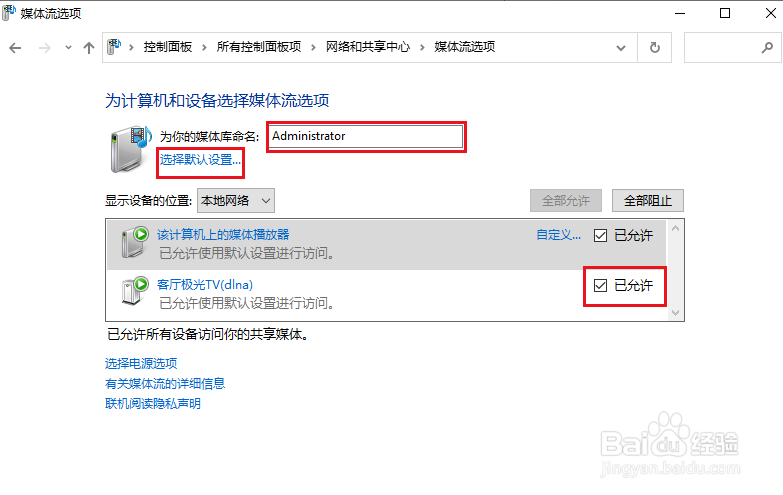
6、现在,您的计算机将成为媒体库,请为其指定一个描述性名称。屏幕中心列出了连接到网络的计算机、电视等。 您可以使用"允许"复选框设置访问计算机。让我们打开"选择默认设置"。
Win10 如何启用媒体流在电视上共享视频和音乐

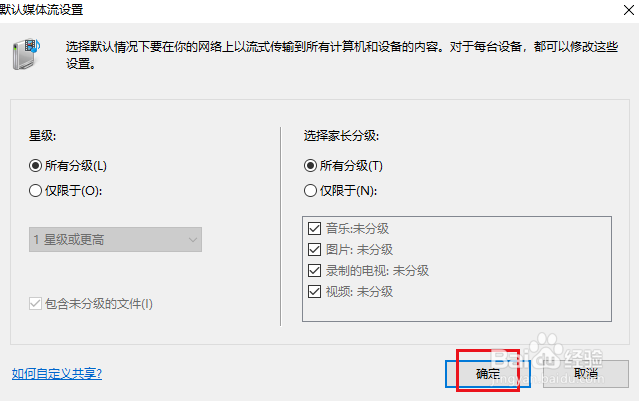
7、您可以设置要从计算机发送到其他设备的内容。 默认情况将发送所有音乐、图像和视频。最后,按"确定"按钮启用媒体流的设置已完成。
Win10 如何启用媒体流在电视上共享视频和音乐

  • h264和h265如何区别
  • kodi怎么设置中文
  • VLC播放器怎么用
  • 如何在电视上看群晖NAS的电影
  • 群晖Drive同步设置看不到共享文件夹
  • 热门搜索
    晚霜怎么用 闯禁行怎么处罚 gta5mod怎么用 急性肠炎怎么办 银行卡被吞了怎么办 盐吃多了会怎么样 豇豆怎么做好吃 一个胸大一个胸小怎么办 primary怎么读 发动机型号怎么看