磁盘,转换分区GUID格式UEFI引导为MBR如何4K对齐

 时间:2026-02-13 11:03:20

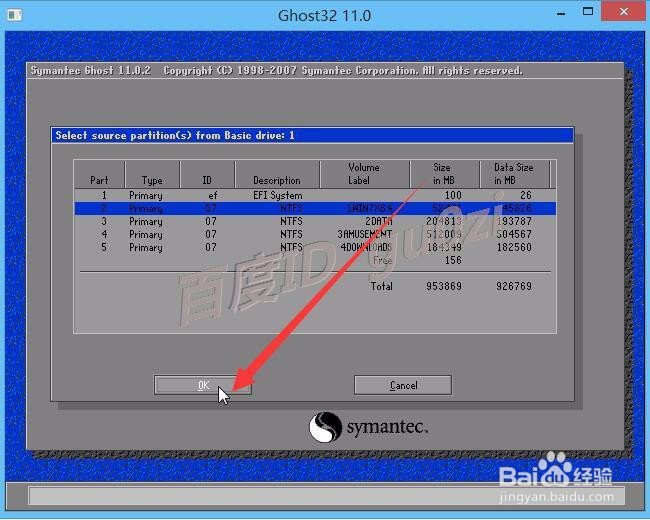
1、进入PE系统,对原来的WIN7系统进行备份,
磁盘,转换分区GUID格式UEFI引导为MBR如何4K对齐

磁盘,转换分区GUID格式UEFI引导为MBR如何4K对齐

2、打开专业版的diskgenius分区软件,因免费版本不支持硬盘分区表格式转换。

磁盘,转换分区GUID格式UEFI引导为MBR如何4K对齐

3、在打开的diskgenius分区中,删除系统所在硬盘的ESP分区

磁盘,转换分区GUID格式UEFI引导为MBR如何4K对齐

4、在打开的diskgenius分区中,删除系统所在硬盘的MRP分区

磁盘,转换分区GUID格式UEFI引导为MBR如何4K对齐

5、在打开的diskgenius分区中,删除原来系统所在的分区

磁盘,转换分区GUID格式UEFI引导为MBR如何4K对齐

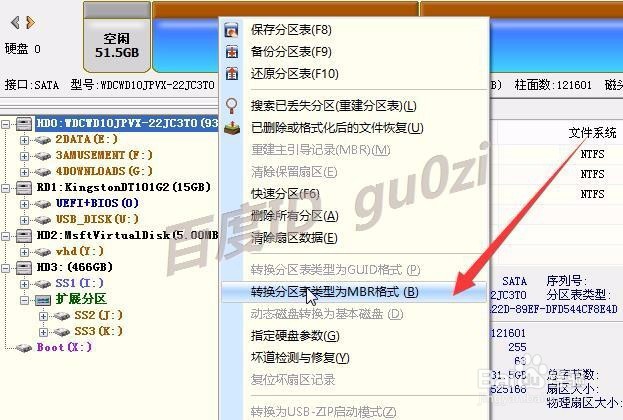
6、在原系统硬盘上,点击右键,在菜单中打开转换分区表类型为MBR格式。并在提示窗口,确定该操作。
磁盘,转换分区GUID格式UEFI引导为MBR如何4K对齐

磁盘,转换分区GUID格式UEFI引导为MBR如何4K对齐

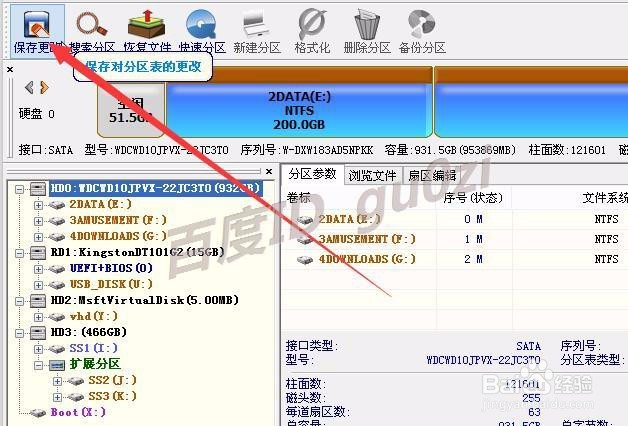
7、将以上进行的分区表修改进行保存。并立即生效该修改。

磁盘,转换分区GUID格式UEFI引导为MBR如何4K对齐

磁盘,转换分区GUID格式UEFI引导为MBR如何4K对齐

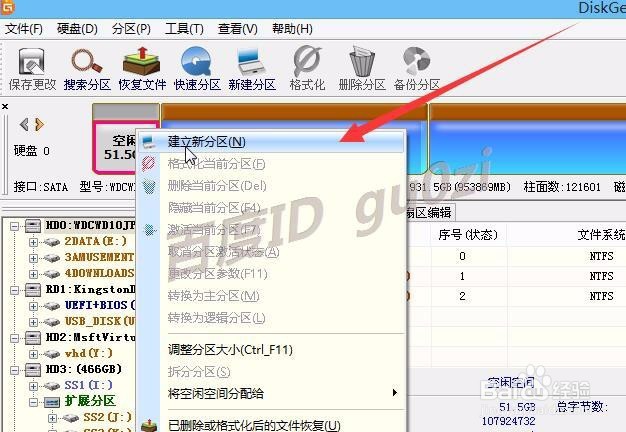
8、在删除的后,多出来的空闲空间上,点击右键建立新分区。

磁盘,转换分区GUID格式UEFI引导为MBR如何4K对齐

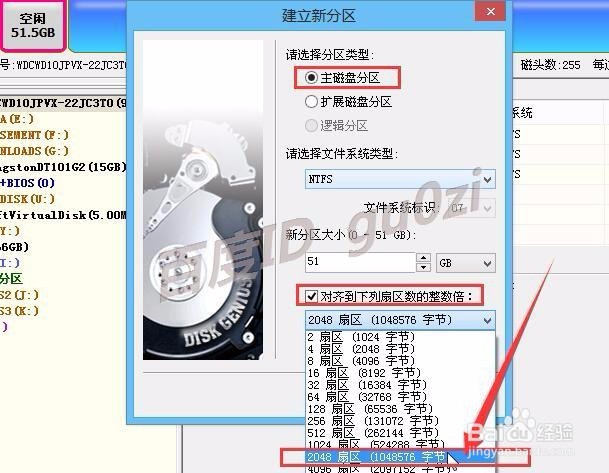
9、在分区类型中选择 主磁盘分区,要实现4K对齐,虽然选择8扇区或以上,即可实现对齐。但经测试这里推荐使用2048扇区,因为相比下速度最快。
磁盘,转换分区GUID格式UEFI引导为MBR如何4K对齐

10、等分区完成后,还需要对原来的系统进行恢复,并修复引导。然后可进入系统查看效果。

16:25 2016/4/10

对系统进行恢复和修复引导可参考:

磁盘,转换分区GUID格式UEFI引导为MBR如何4K对齐

  • 怎么提高硬盘的读写速度
  • 电脑硬盘吱吱响怎么解决
  • win10关闭快速启动
  • PCI简易通讯控制器出现黄色惊叹号怎么办
  • 电脑硬盘灯总是闪怎么办
  • 热门搜索
    结婚为什么 电视剧 火锅的做法视频 为什么会流鼻血 怎么查苹果序列号 男人为什么好色 松仁玉米的做法大全 苹果小白点怎么设置 苹果耳机怎么用 凉面条的做法 上海为什么叫魔都