手机QQ怎样开启摇动手机截屏功能/摇动截屏方法

 时间:2026-04-23 05:51:48

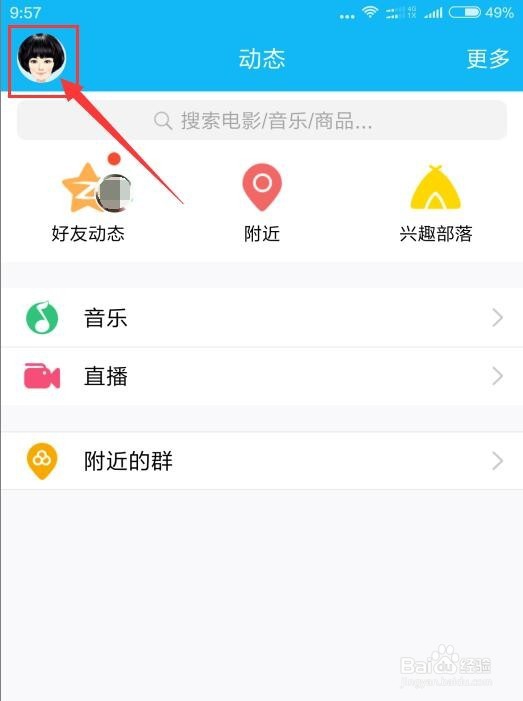
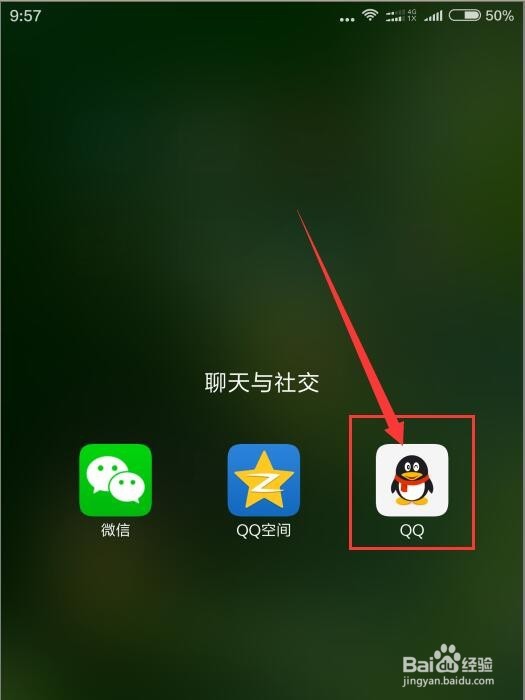
1、首先在手机上登陆QQ,如图所示。

手机QQ怎样开启摇动手机截屏功能/摇动截屏方法

2、登陆后,不管在哪个页面,直接点自己的头像就可以,如图所示。

手机QQ怎样开启摇动手机截屏功能/摇动截屏方法

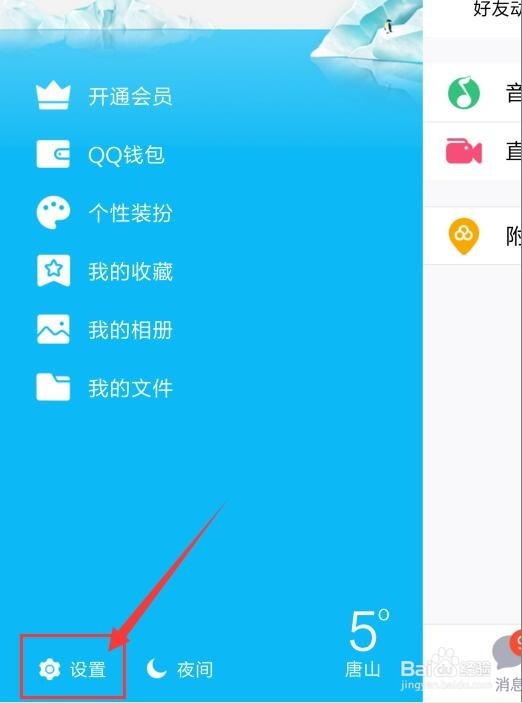
3、然后左下角的点设置,如图所示。

手机QQ怎样开启摇动手机截屏功能/摇动截屏方法

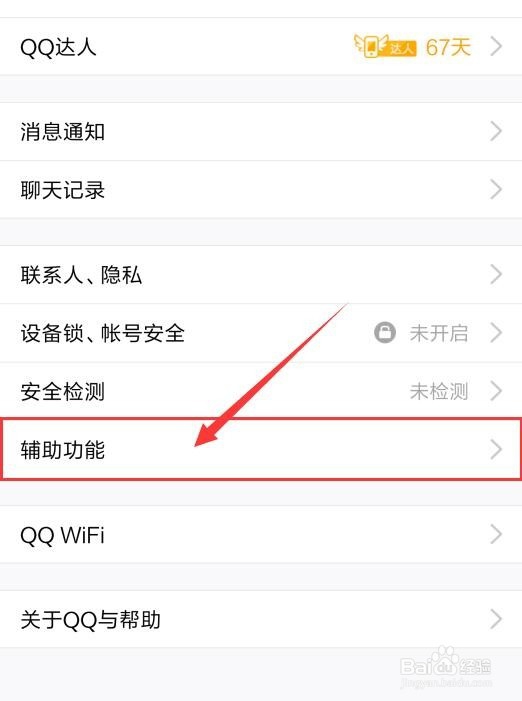
4、再点辅助功能,如图所示。

手机QQ怎样开启摇动手机截屏功能/摇动截屏方法

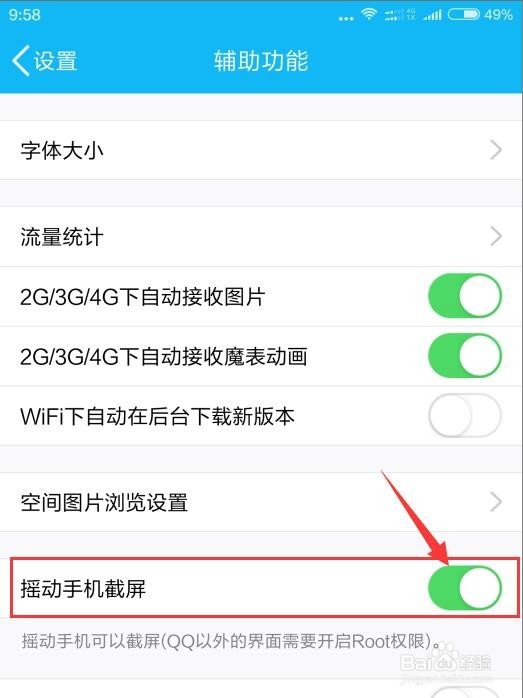
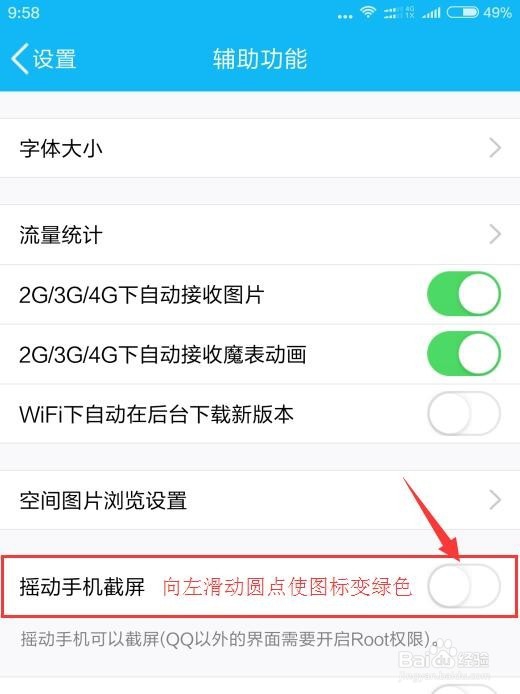
5、找到摇动手机截屏这几个字,把圆点滑动到右边,使其图标变绿色,如图所示。
手机QQ怎样开启摇动手机截屏功能/摇动截屏方法

手机QQ怎样开启摇动手机截屏功能/摇动截屏方法

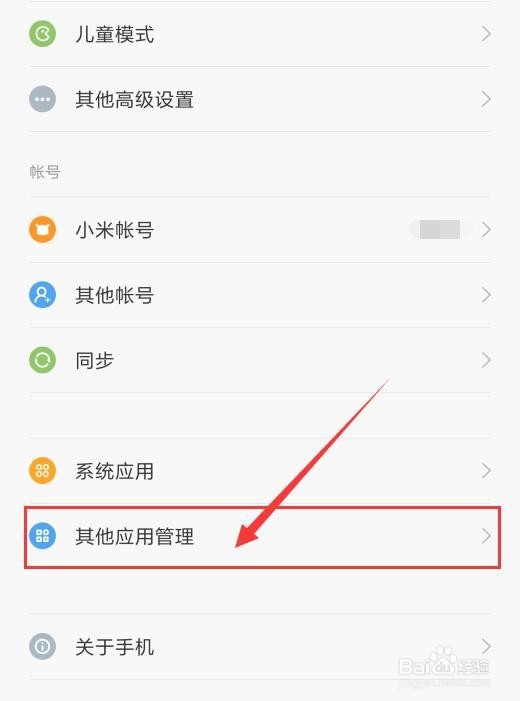
6、然后返回到手机桌面,找到设置,如图所示。

手机QQ怎样开启摇动手机截屏功能/摇动截屏方法

7、点其他应用管理,如图所示。

手机QQ怎样开启摇动手机截屏功能/摇动截屏方法

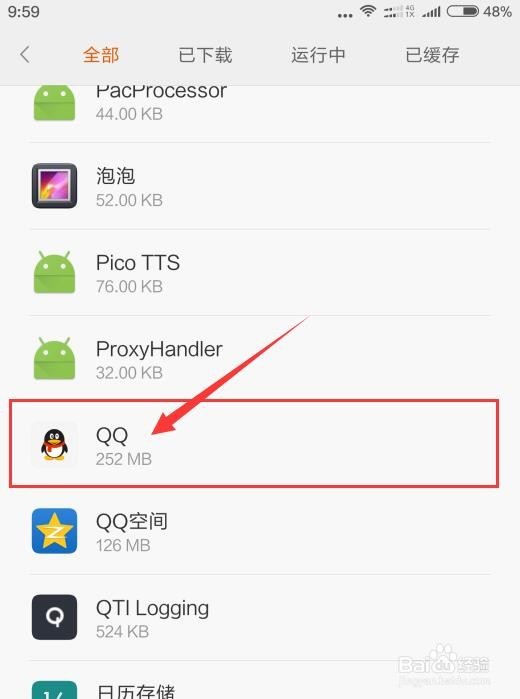
8、找到QQ,点开,如图所示。

手机QQ怎样开启摇动手机截屏功能/摇动截屏方法

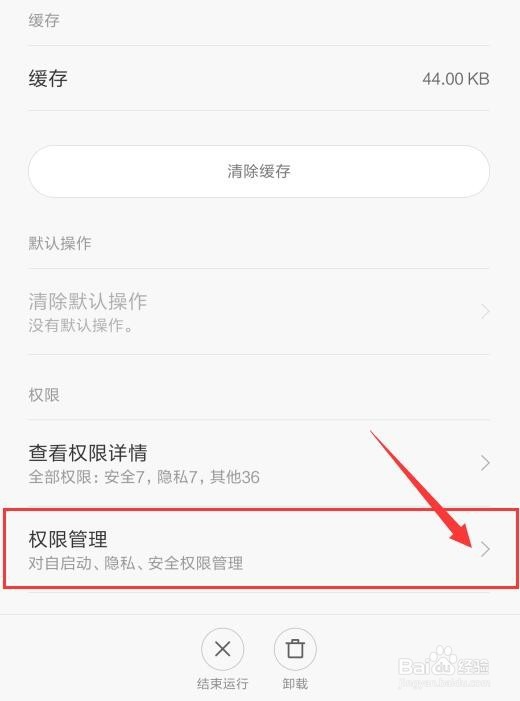
9、在最下面,找到权限管理,如图所示。

手机QQ怎样开启摇动手机截屏功能/摇动截屏方法

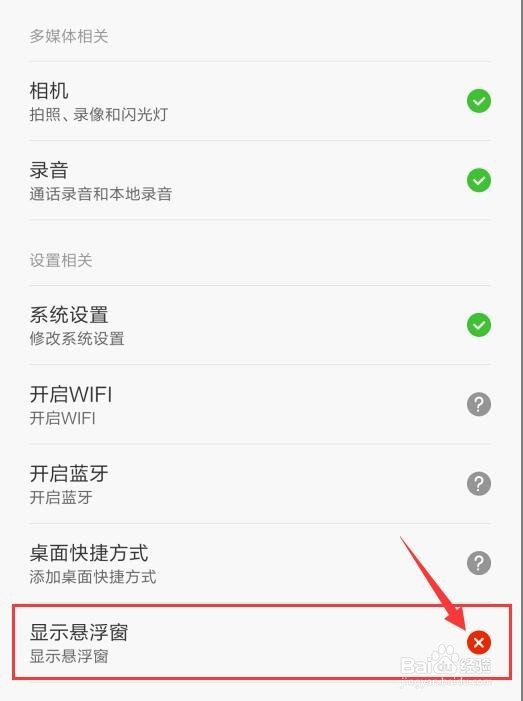
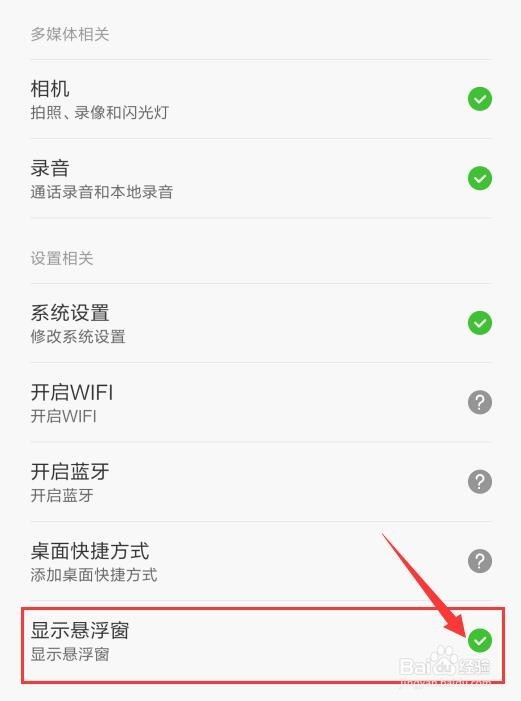
10、在最后下面,点显示悬浮窗,如图所示。

手机QQ怎样开启摇动手机截屏功能/摇动截屏方法

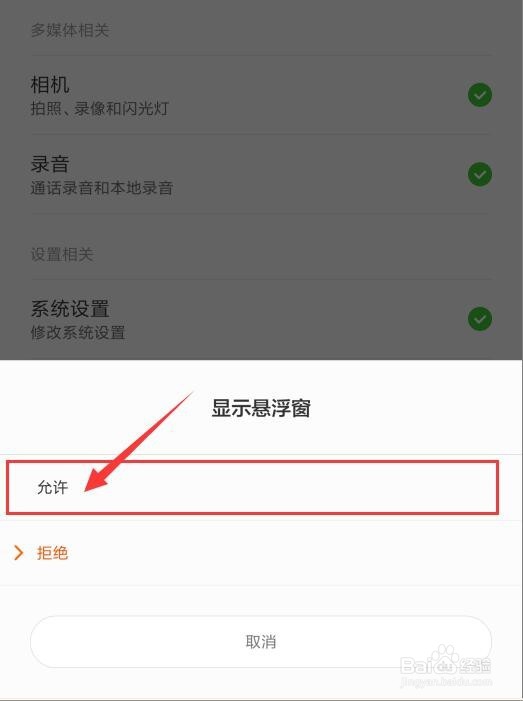
11、然后弹出一个小窗口,点允许,悬浮窗右边的红色差号就变成了绿色对勾,到这里就OK了。
手机QQ怎样开启摇动手机截屏功能/摇动截屏方法

手机QQ怎样开启摇动手机截屏功能/摇动截屏方法

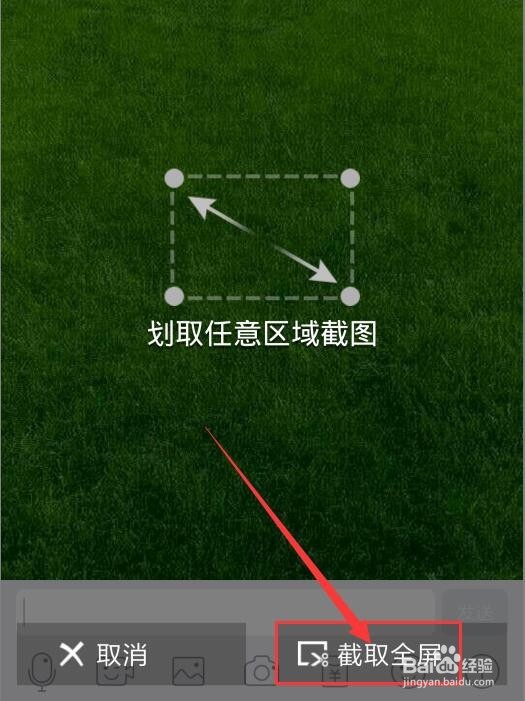
12、然后我们来到手机QQ,点开一个聊天界面,轻轻摇动手机,就是出现截屏画面,如图所示。
手机QQ怎样开启摇动手机截屏功能/摇动截屏方法

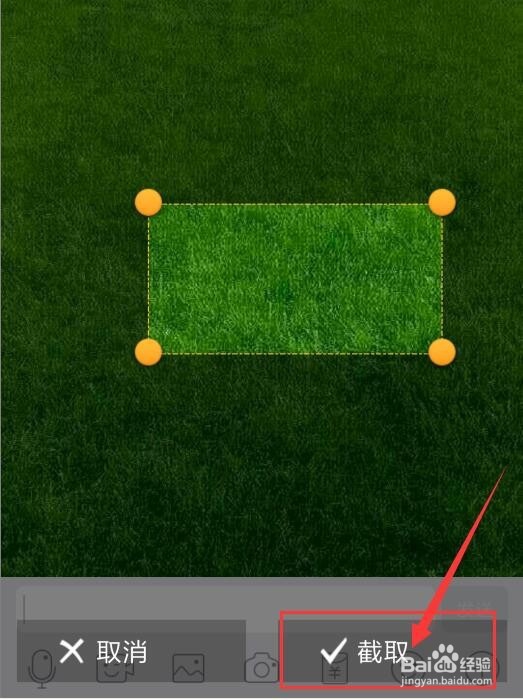
13、如果想编辑,手指滑动四周的黄色圆点,满意后点截取,如图所示。

手机QQ怎样开启摇动手机截屏功能/摇动截屏方法

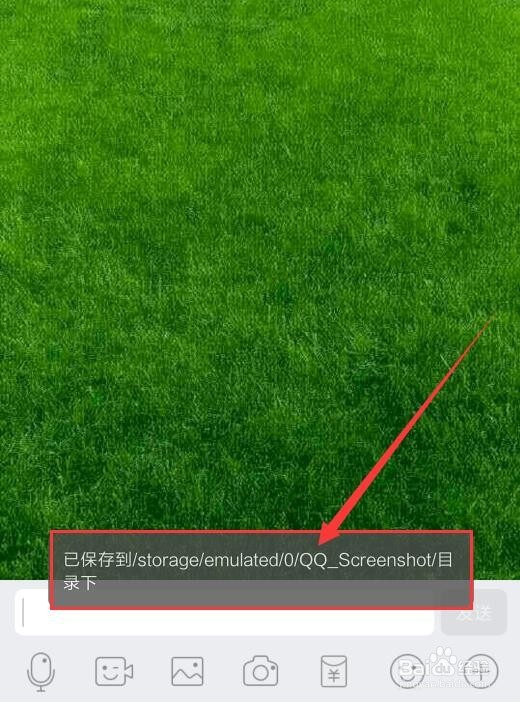
14、这时系统会弹出一个保存的目录,如图所示。

手机QQ怎样开启摇动手机截屏功能/摇动截屏方法

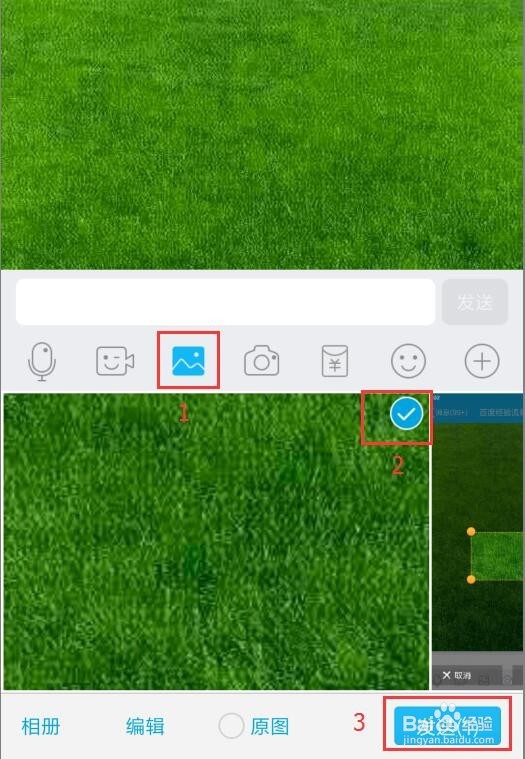
15、然后你点下面的图片,截图都在这里,把你想发的截图点上对勾,再点发送就OK了。
手机QQ怎样开启摇动手机截屏功能/摇动截屏方法

  • 韭菜茄子炒鸡肉
  • 【校园指南】电子科技大学中山学院社团推荐篇
  • 手游宫廷秘传 祈福宫如何进行祈福?
  • dnf师徒副本怎么进
  • 瘟神驾到攻略
  • 热门搜索
    老豆腐的家常做法 猪肉大葱饺子馅的做法 地球为什么会自转 囡囡怎么读 川普为什么叫川普 学习用英语怎么说 怎么系鞋带 为什么不能吃它们 骰子怎么玩 饮水机怎么清洗