Win10电脑怎么永久关闭系统自动更新?

 时间:2026-02-15 09:38:51

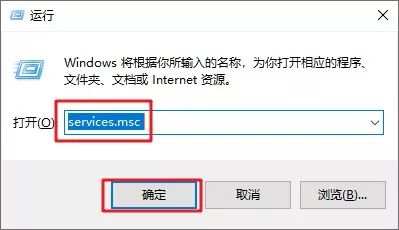
1、在键盘上按win+R键,弹出win10运行框。
Win10电脑怎么永久关闭系统自动更新?

2、输入services.msc,点击确定。

Win10电脑怎么永久关闭系统自动更新?

3、找到windows update 选项,双击Windows Update。

Win10电脑怎么永久关闭系统自动更新?

4、启动类型选择禁用。

Win10电脑怎么永久关闭系统自动更新?

5、点击恢复,第一次失败处选择无操作,然后点击应用、确定。

Win10电脑怎么永久关闭系统自动更新?

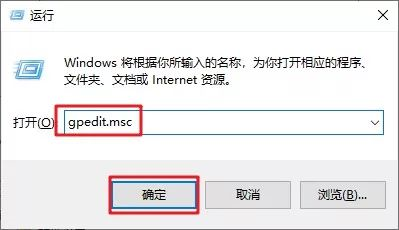
6、在键盘上按win+R键,输入gpedit.msc,点击确定。

Win10电脑怎么永久关闭系统自动更新?

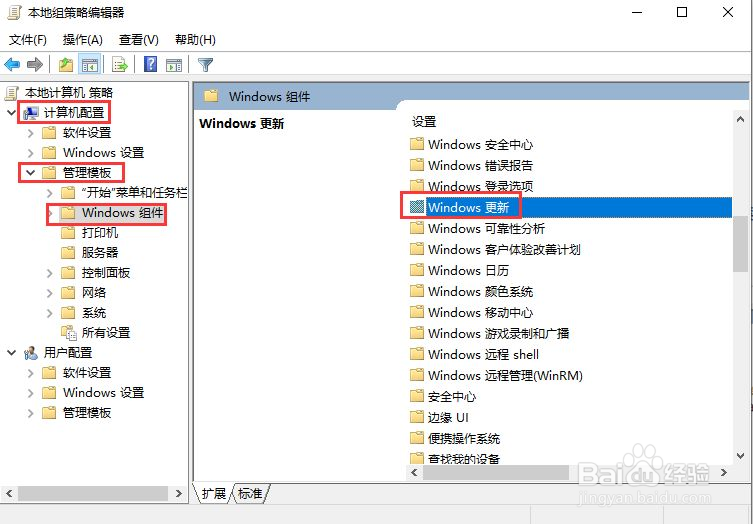
7、依次选择计算机配置、管理模板、Windows组件双击Windows更新。
Win10电脑怎么永久关闭系统自动更新?

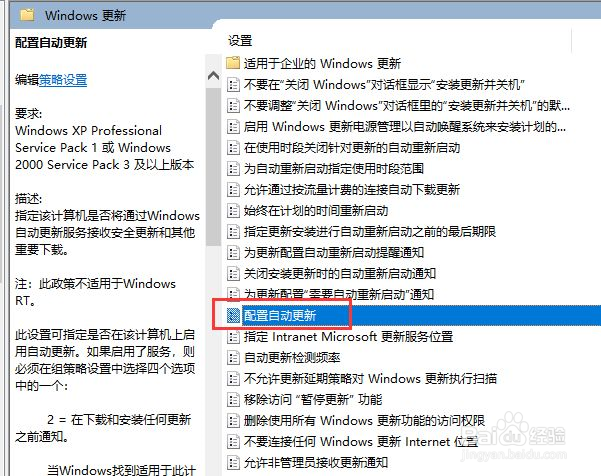
8、找到配置自动更新选项,双击配置自动更新。

Win10电脑怎么永久关闭系统自动更新?

9、选择已禁用,点击应用、确定即可彻底关闭windows系统更新。

Win10电脑怎么永久关闭系统自动更新?

  • 电脑重启后蓝屏beginningdumpofphysicalmemory
  • 怎么使用360的人工服务
  • 双系统的启动设置
  • Win10怎么打开远程桌面登录服务器?
  • 西部数据Blue系列固态硬盘SSD M.2/NGFF 开箱
  • 热门搜索
    看恐怖片减肥 怎么样能美白 怎么减肥肚子和腿 如何减肥肚子 口蹄疫怎么治疗 北京自助游攻略 彭敏简介 长岛攻略 庶女攻略小说 潜伏之赤途攻略