1、首先将无线路由器插电,将联网的网线插入最左侧的WAN口,没有无线功能的电脑则用网线将电脑和路由器连接起来。
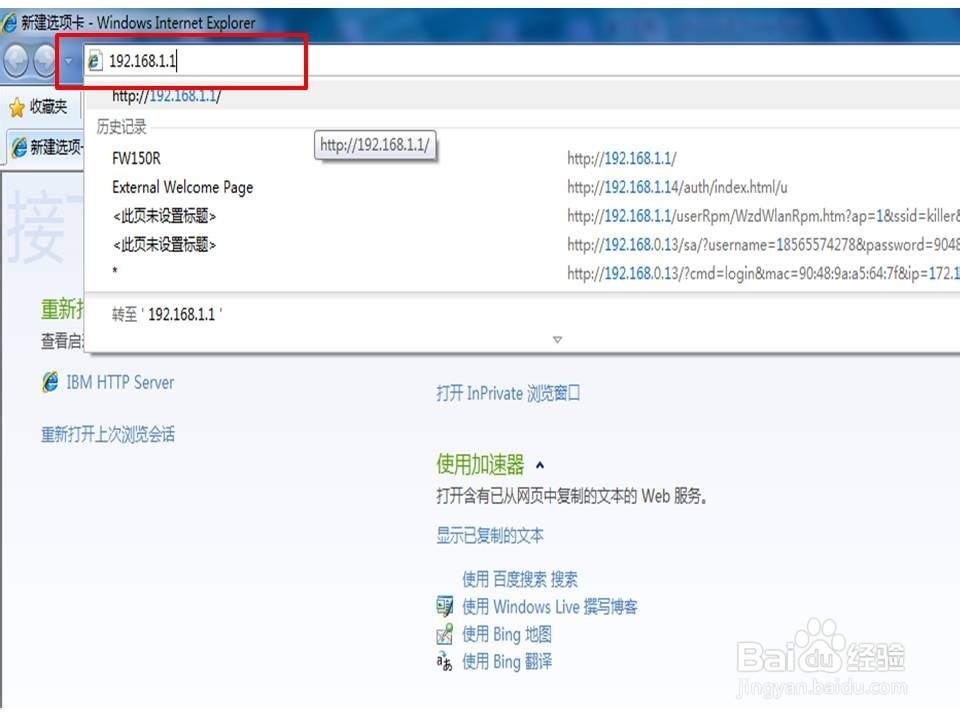
2、打开浏览器,输入路由器底部的“路由器IP”,一般情况下为“192.168.1.1”,点击“enter键”
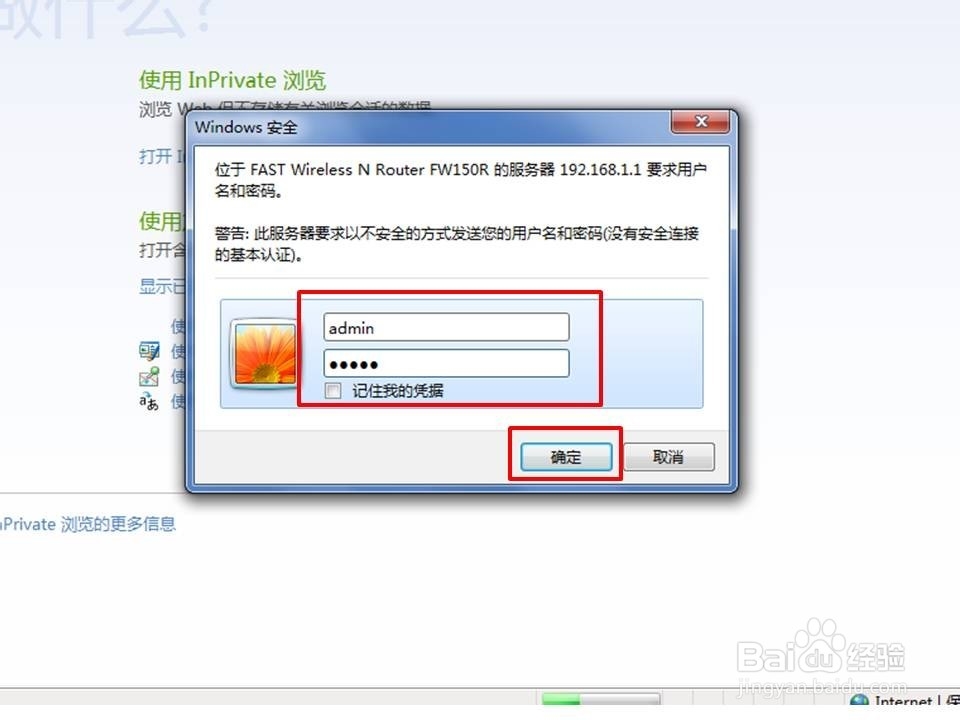
3、在弹出的windows安全窗口中,输入“用户名”和“密码”,初始用户名和密码均为“admin”,具体可见路由器的底部介绍。
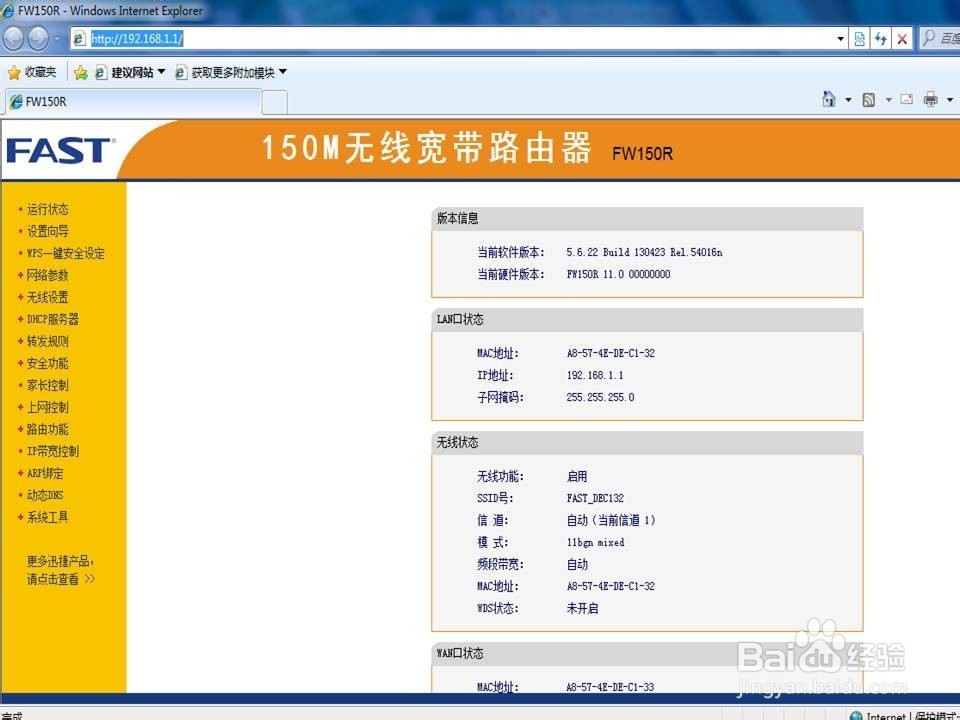
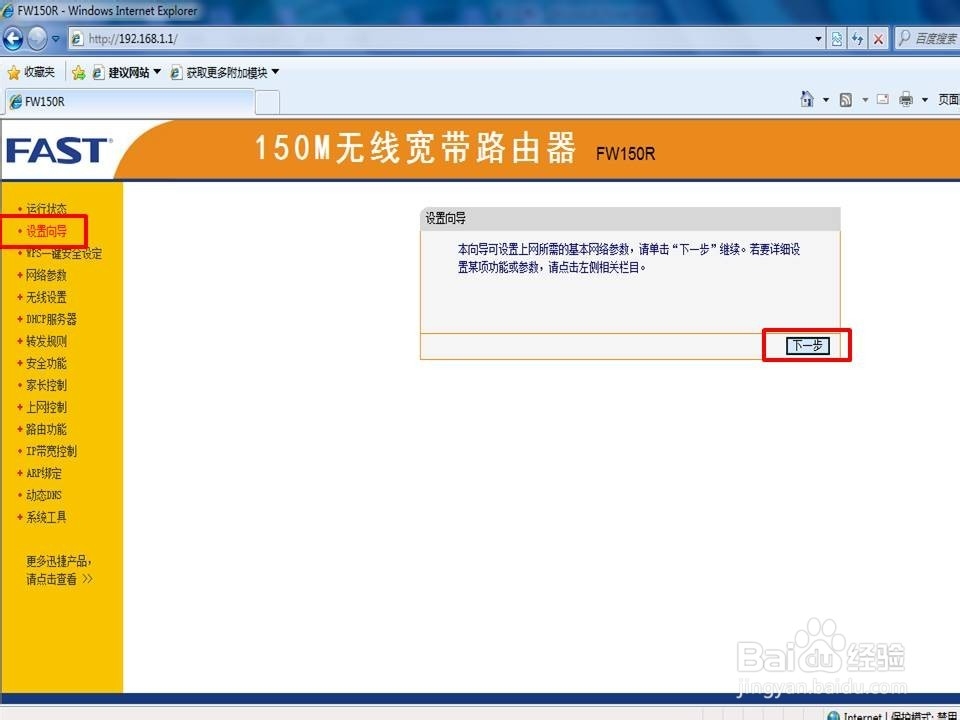
4、进入路由器设置界面后,在左边的菜单栏中选择“设置向导”,进入图2界面,点击“下一步”。
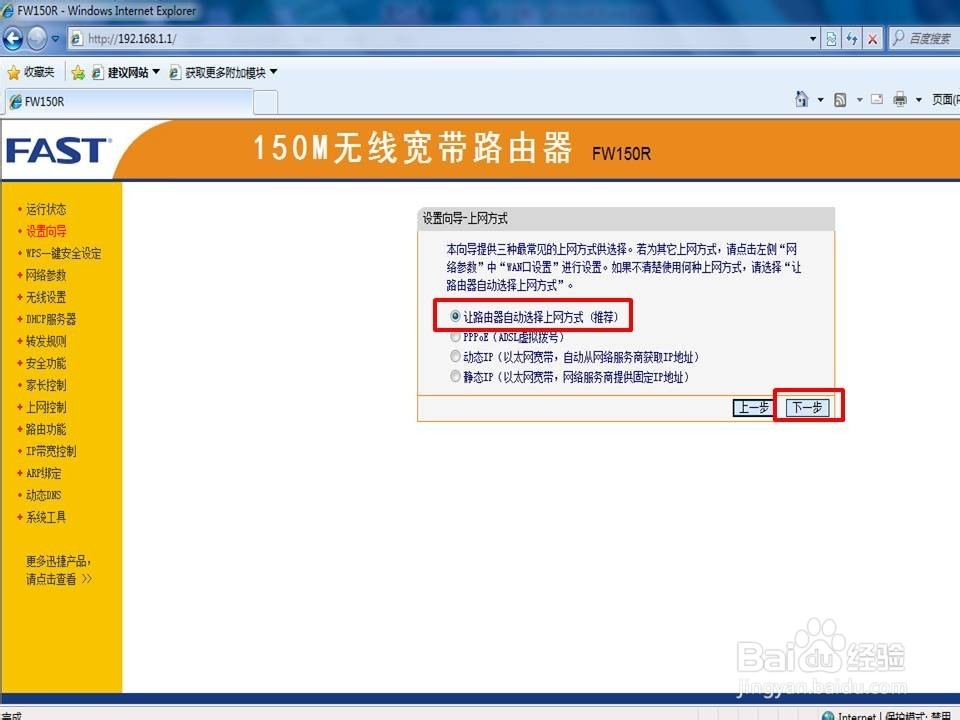
5、设置向导--上网方式:一般选择“让路由器自动选择上网方式”,点击“下一步”
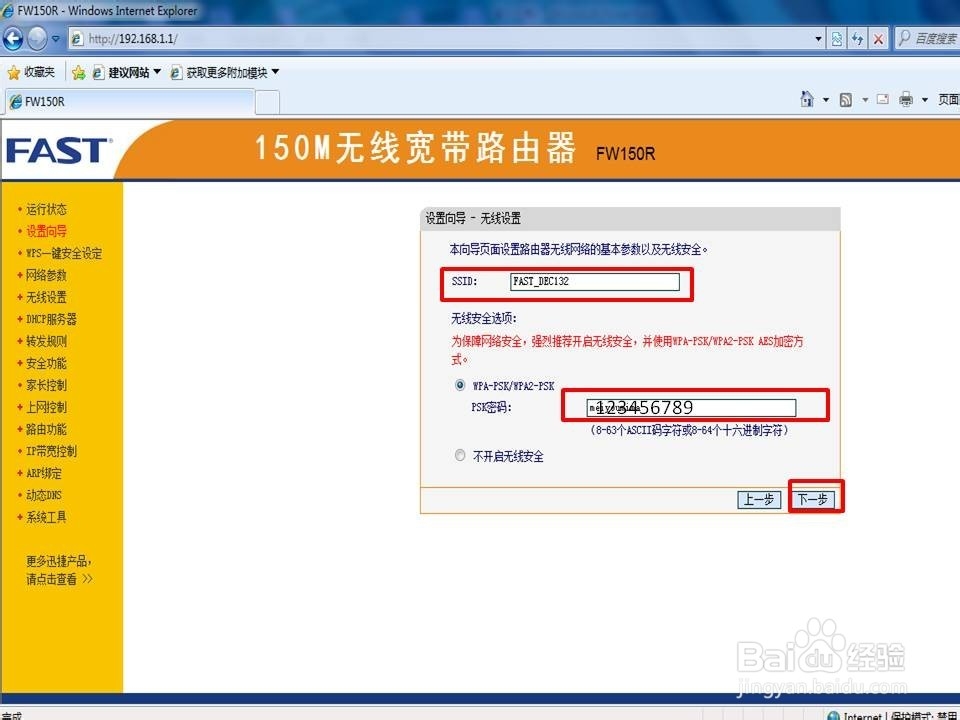
6、接下来进行无线wifi的名称和密码,在“SSID”中输入用户名,用于搜索该wifi。无线安全选项选择第一项“WPA-PSK/WPA2-PSK",在PSK处输入密码,该密码用来连接登录wifi,不少于8个数字。点击“下一步”
7、点击“完成”,退出设置向导

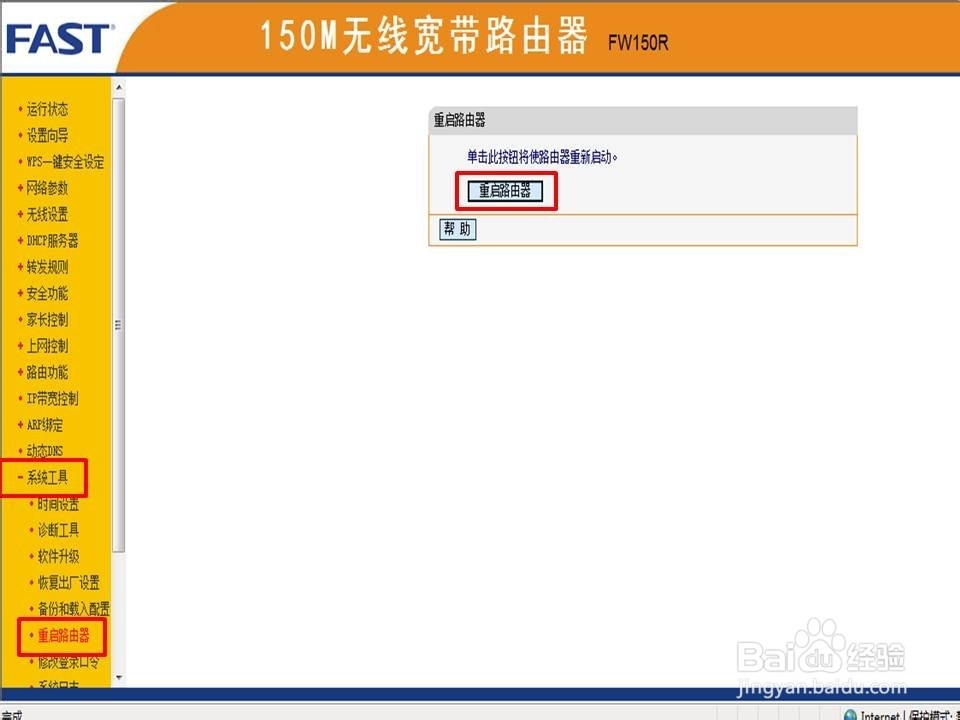
8、若仍不能上网,可重启路由器。重启方法为:在左侧选中“系统工具”》》“重启路由器”,即可进行路由器的重启。