如何用illustrator绘制扑克黑桃形状?

 时间:2026-02-14 08:33:38

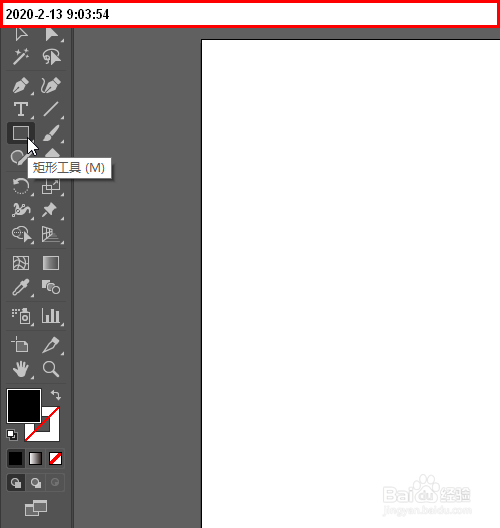
1、在软件界面中,设置好填充色为黑色,无描边。

再选择矩形工具。
如何用illustrator绘制扑克黑桃形状?

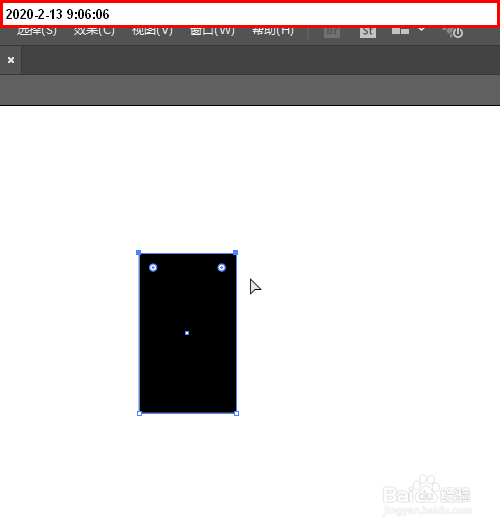
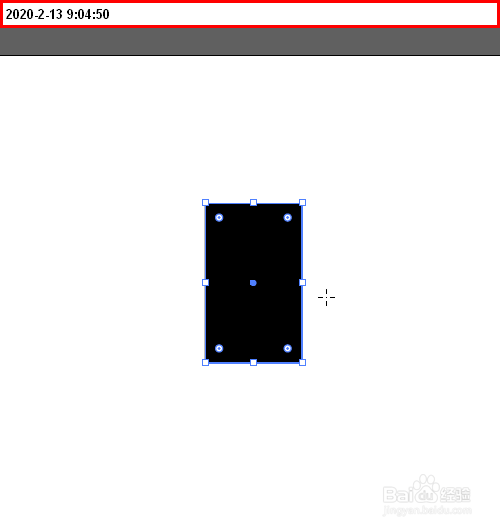
2、在画布上绘制一个纵向的矩形。

再按A键,切换到直接选择工具。并把矩形 顶端两个锚点选中。
如何用illustrator绘制扑克黑桃形状?

如何用illustrator绘制扑克黑桃形状?

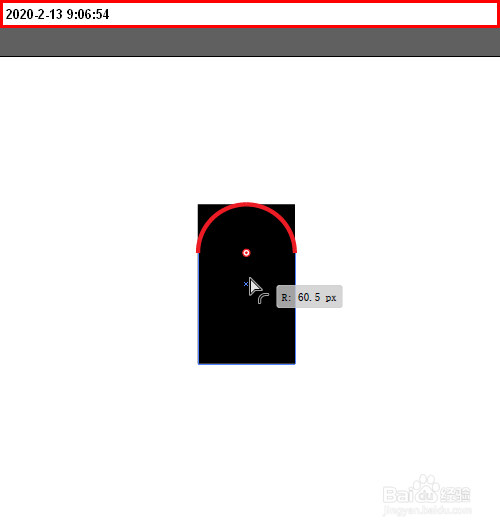
3、如下图所示,把矩形上面两个直接拉出最大圆角。

形成一个半圆形状。

如何用illustrator绘制扑克黑桃形状?

4、按V键,切换回选择工具,按SHIFT键,把矩形旋转45度。

如何用illustrator绘制扑克黑桃形状?

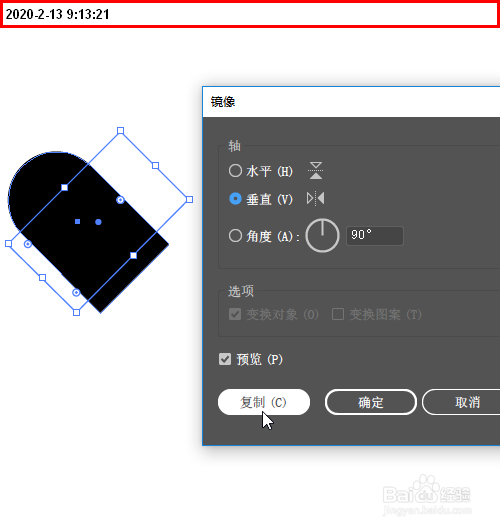
5、右击 鼠标,弹出菜单中,选择变换中的对称。

在操作框内选择垂直复制。
如何用illustrator绘制扑克黑桃形状?

如何用illustrator绘制扑克黑桃形状?

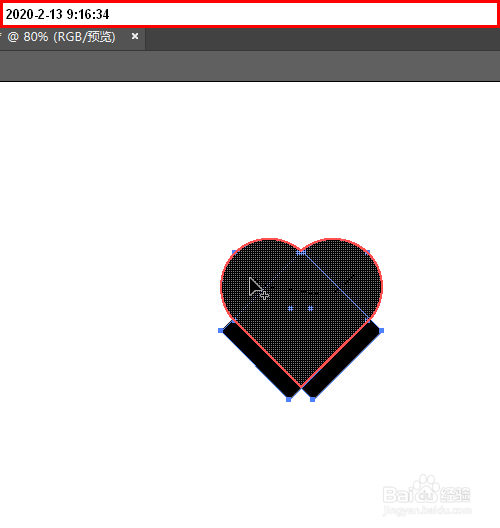
6、接着,把两个矩形全选中。

按SHIFT+M,调出形状生成器。

鼠标点住不松手把两矩形内里相加
如何用illustrator绘制扑克黑桃形状?

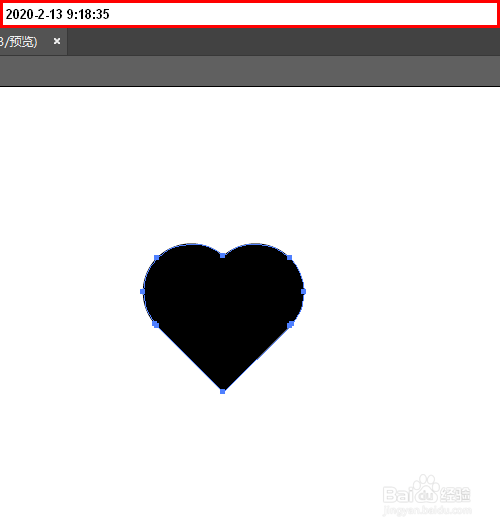
7、那么,上面部分有了心形的形状了。

再按ALT键,鼠标点心形外面的多余部分,把这些多余部分删除

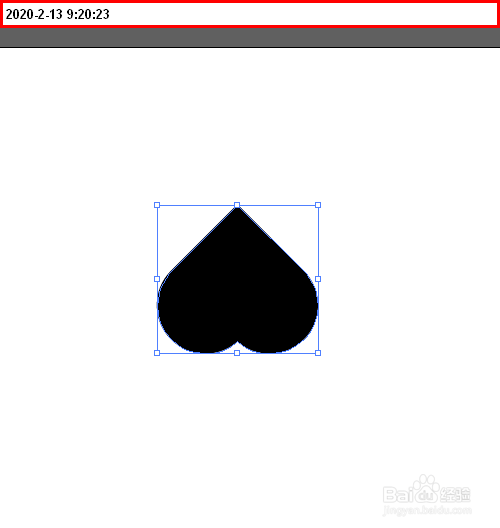
现在,完全得到一个黑色心形了。
如何用illustrator绘制扑克黑桃形状?

1、切换回选择工具,选中心形,把心形,纵向翻转过来。心尖向上。

如何用illustrator绘制扑克黑桃形状?

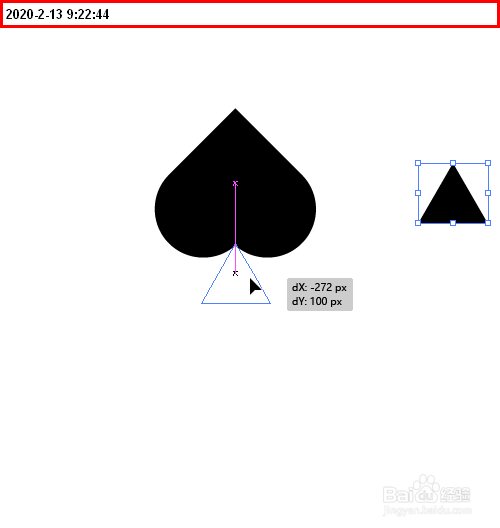
2、调出星形工具, 绘制一个三角形状。

把三角形,移到心形底下,三角的顶点对准心形的中心

如何用illustrator绘制扑克黑桃形状?

如何用illustrator绘制扑克黑桃形状?

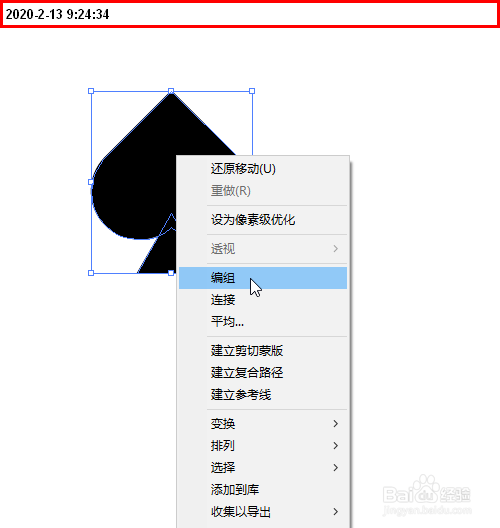
3、利用键盘的方向键,把三角再向上移,移到合适的位置,放开鼠标。

那么,我们就得到了一个黑桃了。

把两个形状全选中,编组即可。
如何用illustrator绘制扑克黑桃形状?

  • AI中如何对颜色组进行编辑
  • Illustrator怎么制作多层渐变效果
  • AI教程:[115]封套扭曲之用网格建立
  • AI晶格化工具怎么用
  • ai制作十字编织形状图形1
  • 热门搜索
    减肥菜谱大全 刘备传攻略 减肥方法瘦肚子 红烧狮子头的做法 明星减肥法 运动裤搭配 点痣后有黑印怎么办 福建东山岛旅游攻略 帽子搭配 减肥瑜伽动作