win10如何设置pdf文件的默认打开方式

 时间:2026-05-03 17:01:20

1、点击“开始”—“设置”,打开Windows设置。

win10如何设置pdf文件的默认打开方式

2、点击“应用”,打开应用和功能界面。

win10如何设置pdf文件的默认打开方式

3、点击“默认应用”,打开默认应用界面。

win10如何设置pdf文件的默认打开方式

4、点击“按文件类型指定默认应用”,打开按文件类型指定默认应用界面。

win10如何设置pdf文件的默认打开方式

5、在文件类型列表中找到“.pdf”,在右侧的应用列表中选择“金山PDF”。

win10如何设置pdf文件的默认打开方式

6、这样,就设置pdf文件的默认打开方式为“金山PDF”了。在双击pdf文件时,就会自动使用金山PDF来打开。

win10如何设置pdf文件的默认打开方式

1、1、点击“开始”—“设置”,打开Windows设置。

2、点击“应用”,打开应用和功能界面。

3、点击“默认应用”,打开默认应用界面。
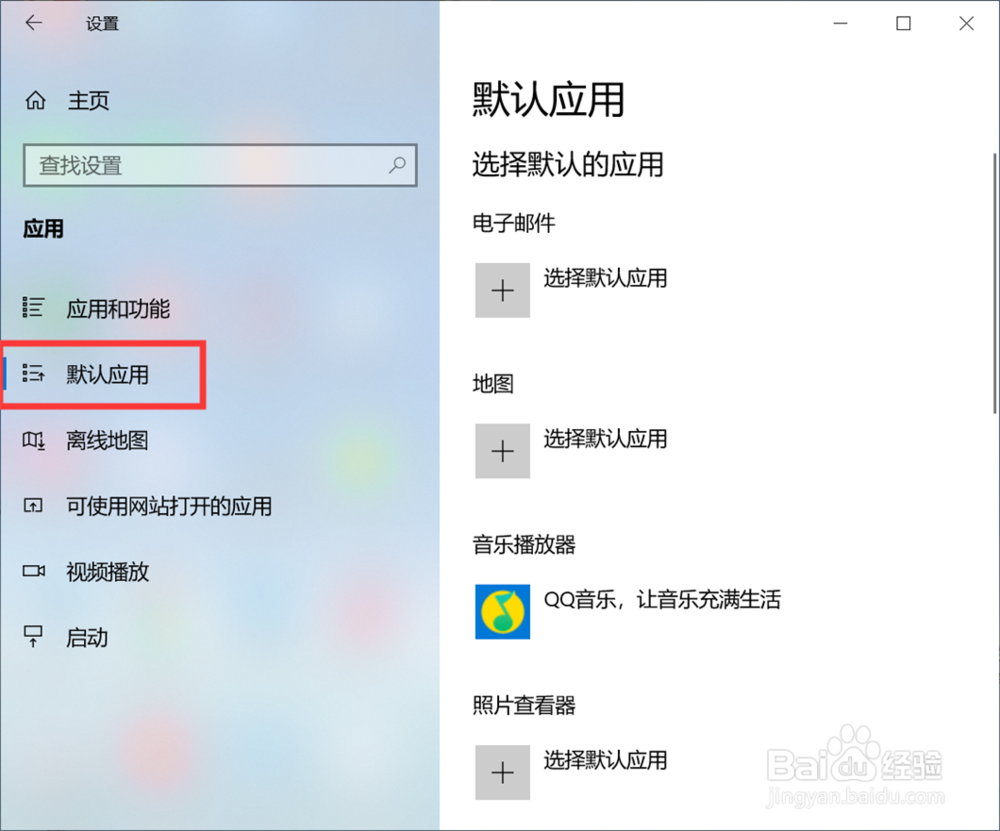
4、点击“按文件类型指定默认应用”,打开按文件类型指定默认应用界面。

5、在文件类型列表中找到“.pdf”,在右侧的应用列表中选择“金山PDF”。

6、这样,就设置pdf文件的默认打开方式为“金山PDF”了。

  • Microsoft office word打开后闪退怎么办
  • 怎样设置pdf为默认打开程序
  • 电脑PDF文件怎么设置默认打开方式
  • PDF文件默认打开方式怎么设置?
  • 如何设置默认使用WPS打开PDF文件
  • 热门搜索
    旅游年卡 502粘住手了怎么办 长颈鹿的特点 贵阳旅游攻略必玩的景点 云南西双版纳旅游攻略 东山岛旅游攻略 腋毛可以拔吗 锡纸可以放微波炉吗 长沙旅游地图 平面镜成像特点