解决“此文件是由较高版本的microsoft word创建

 时间:2026-02-17 00:24:08

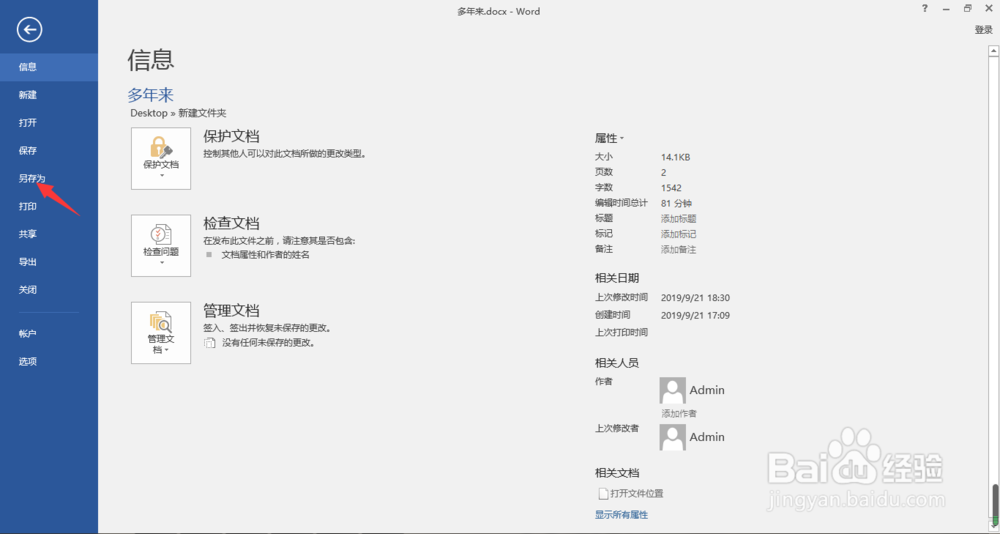
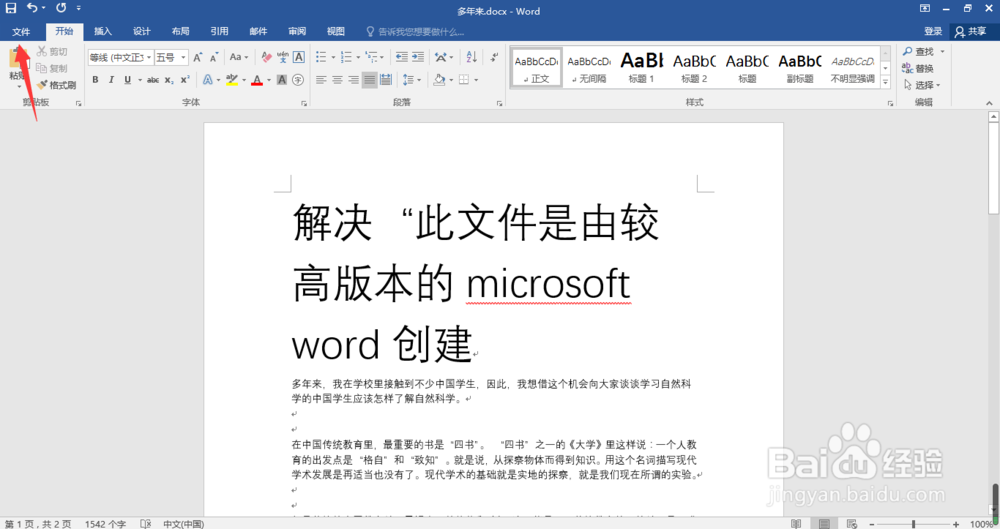
1、我们在电脑中打开该Microsoft word文档,点击word文档左上角的文件
解决“此文件是由较高版本的microsoft word创建

2、在弹出排陵的菜单栏目中,点击摸栗栗另存为

解决“此文件是由较高版本的microsoft word创建

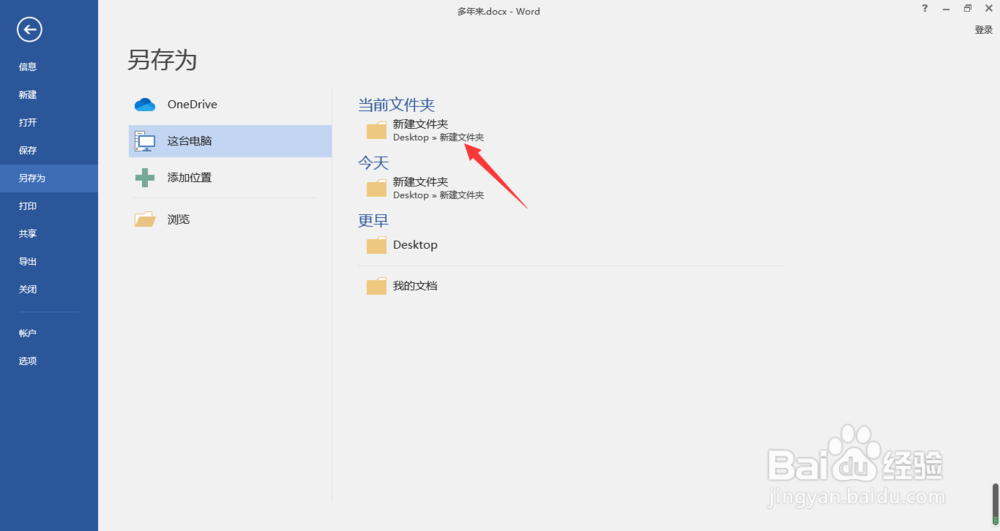
3、选择文档的保存路径

解决“此文件是由较高版本的microsoft word创建

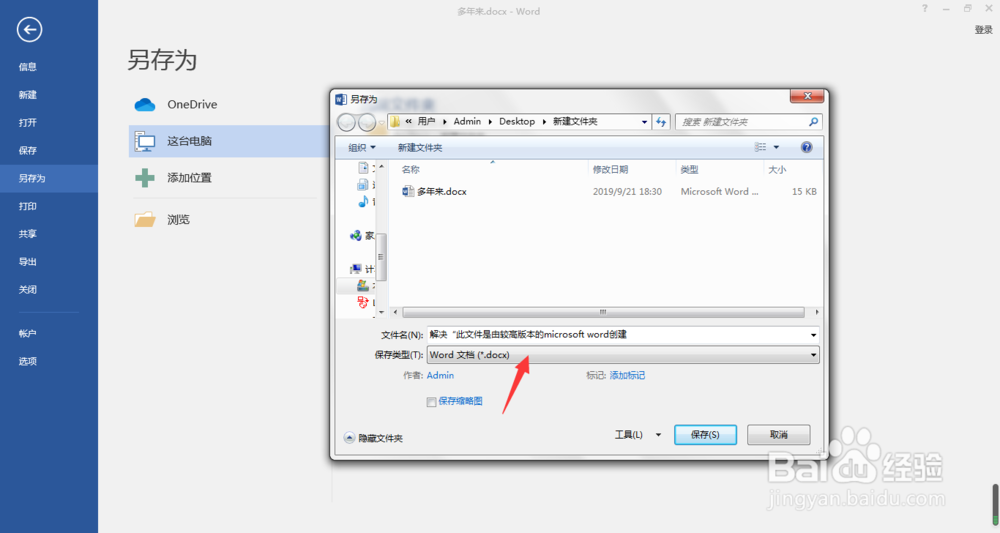
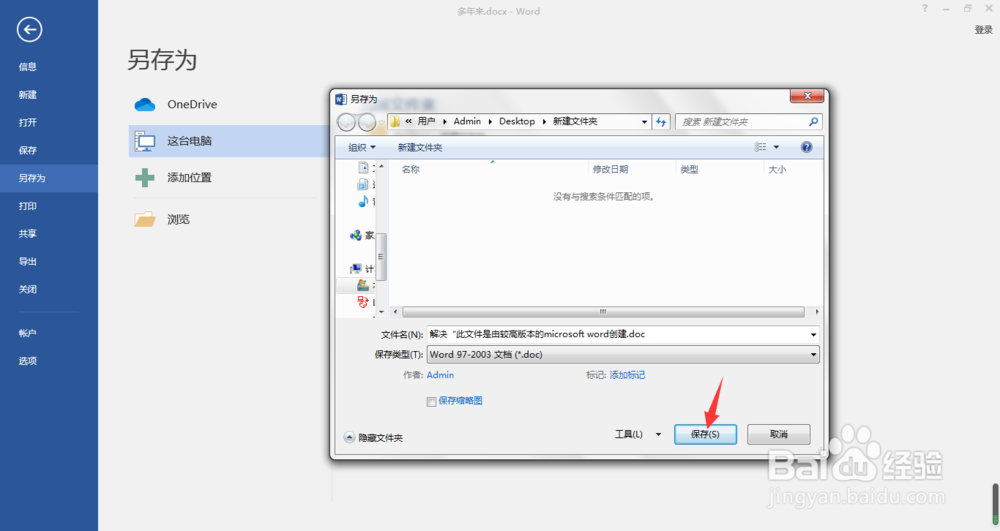
4、进入另存为的设置窗口,点击保存类型

解决“此文件是由较高版本的microsoft word创建

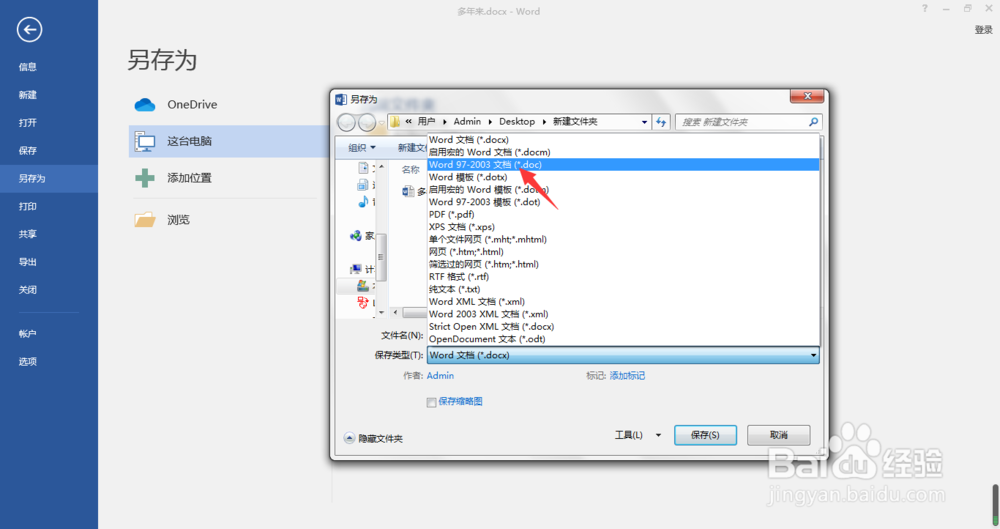
5、在弹出的菜单中,点击word97-2003文档(*.doc)

解决“此文件是由较高版本的microsoft word创建

6、设置娃救完成,点击保存

解决“此文件是由较高版本的microsoft word创建

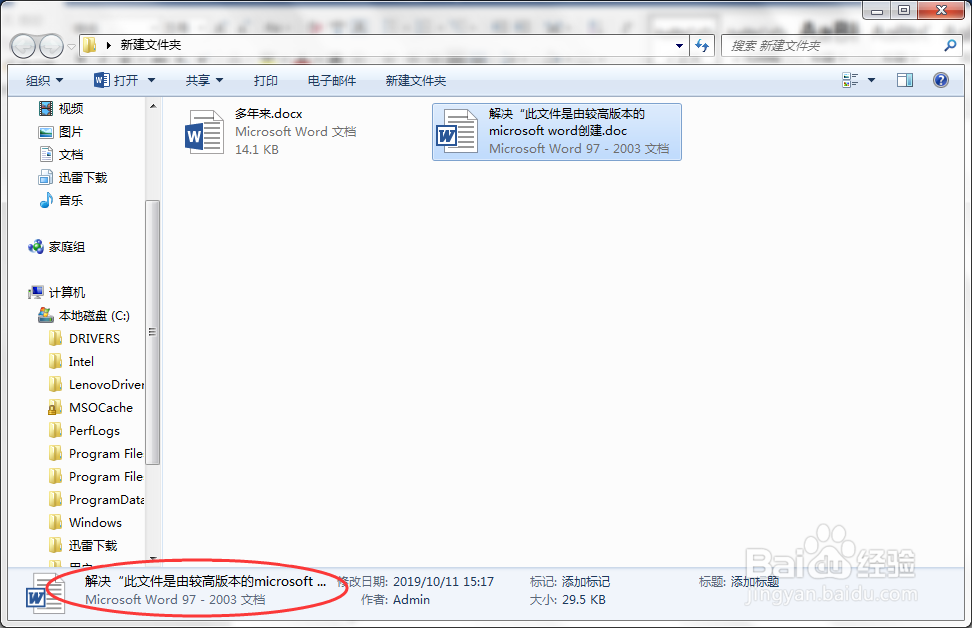
7、这时,我们打开保存文档的文件夹,如下图所示,Microsoft Word文档当前已显示为97-2003文档,不管是哪个低版本的Word都可以直接打开,这样我们就解决“此文件是由较高版本的microsoft word创建”的问题了
解决“此文件是由较高版本的microsoft word创建

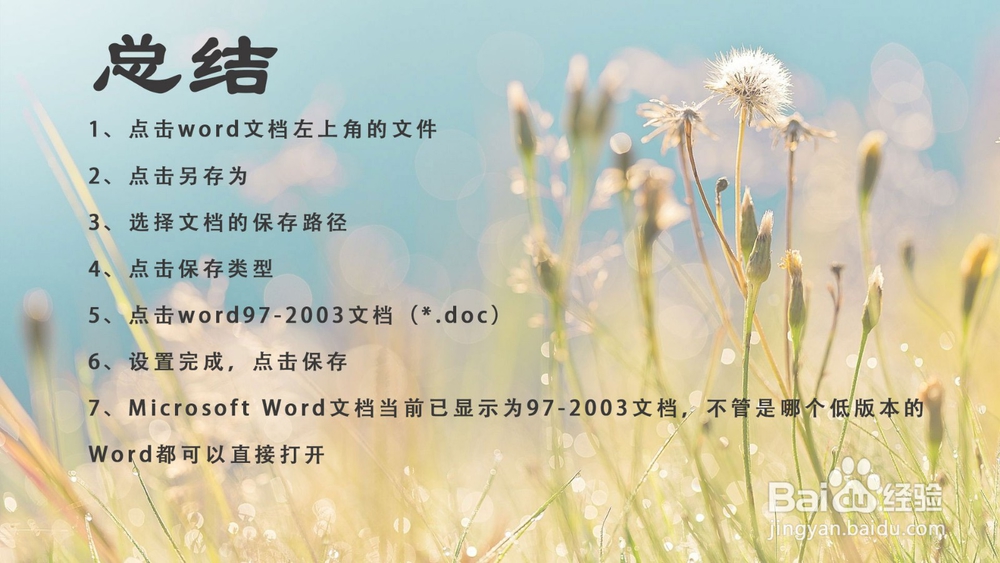
1、1、点击word文档左上角的文件

2、点击另存为

3、选择文档的保存路径

4、点击保存类型

5、点击word97-2003文档(*.doc)

6、设置完成,点击保存

7、Microsoft Word文档当前已显示为97-2003文档,不管是哪个低版本的Word都可以直接打开
解决“此文件是由较高版本的microsoft word创建

  • windowsXP系统怎样找回原本默认的用户
  • windows下如何打开oracle EM企业管理器
  • Windows10系统下如何进行杀毒
  • 如何使用天工直通车进行选型
  • 新建扩建电厂顺序程序步骤
  • 热门搜索
    拆分单元格怎么弄 怎么保护牙齿 烫伤后起水泡怎么处理 tcl洗衣机怎么样 美团外卖怎么加入 我的世界怎么驯服猫 睾酮高怎么办 自我介绍用英语怎么说 日晷怎么读 黄油怎么吃