如何使用虚拟光驱软件

 时间:2026-04-22 18:58:02

1、首先普及一下什么是虚拟光驱?

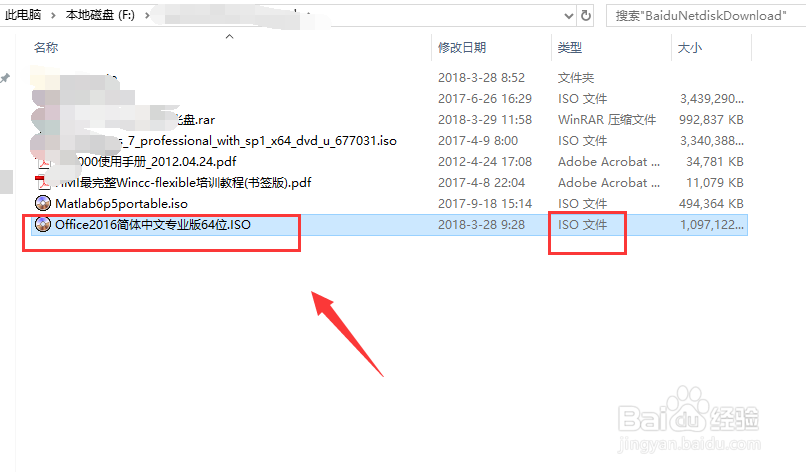
    顾名思义,就是软件模拟光盘文件,一般虚拟光驱文件结尾都是ISO为扩展名的,图标是一个光盘符号,如下图所示
如何使用虚拟光驱软件

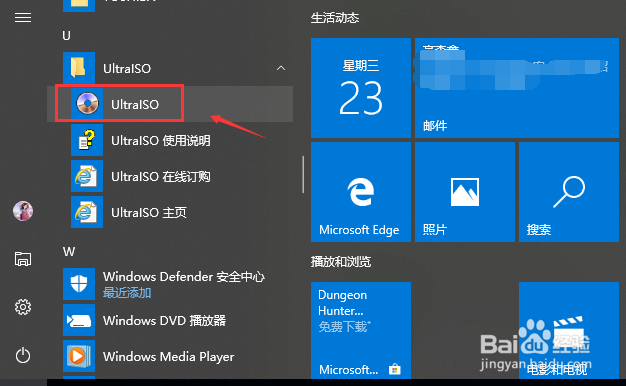
2、下面小编以UltraISO这个虚拟光驱软件为例讲解,启动你的虚拟光驱软件,如下图所示
如何使用虚拟光驱软件

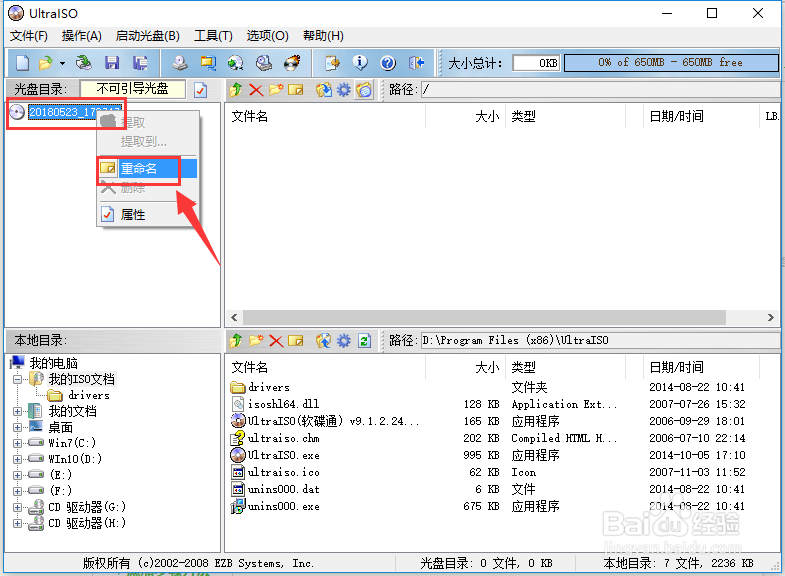
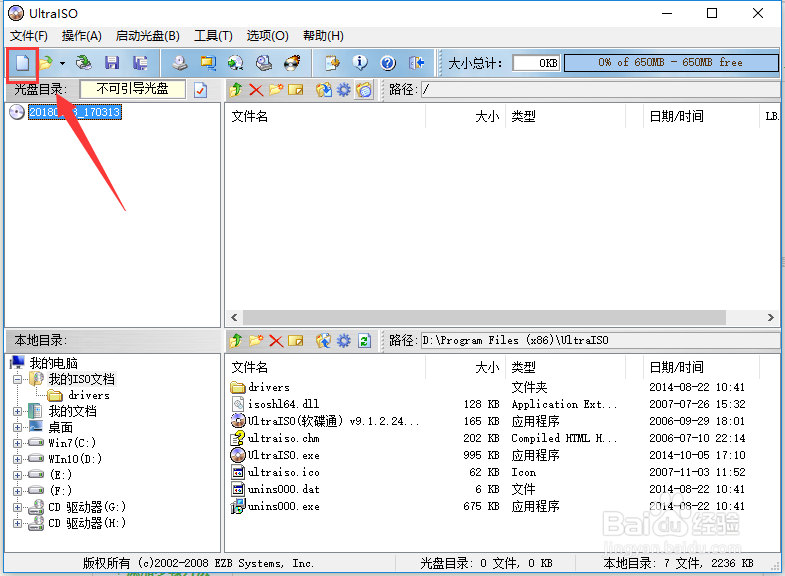
3、我们新建一张光盘为例,点击上方的新建按钮即可,对新建的光盘文件右键单击可以重新命名,如下图所示
如何使用虚拟光驱软件

如何使用虚拟光驱软件

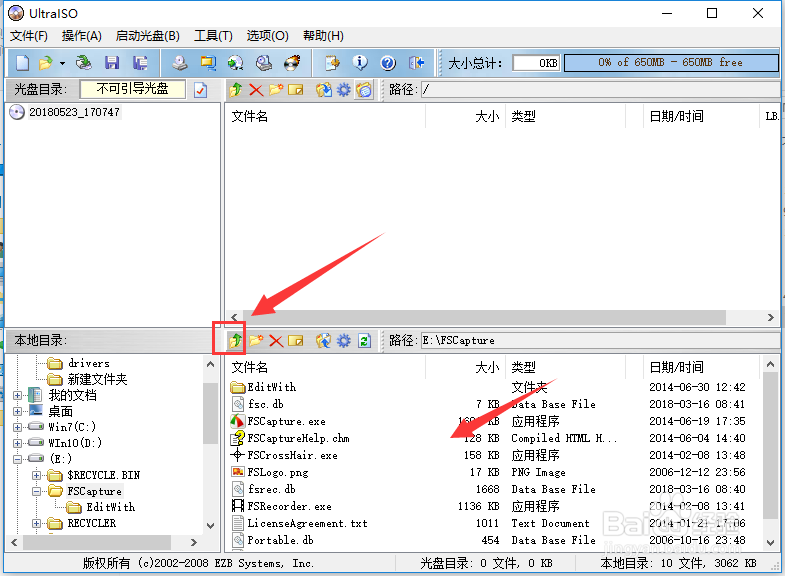
4、点击下面的浏览按钮,进入你要制作成光盘的文件夹,如下图所示

如何使用虚拟光驱软件

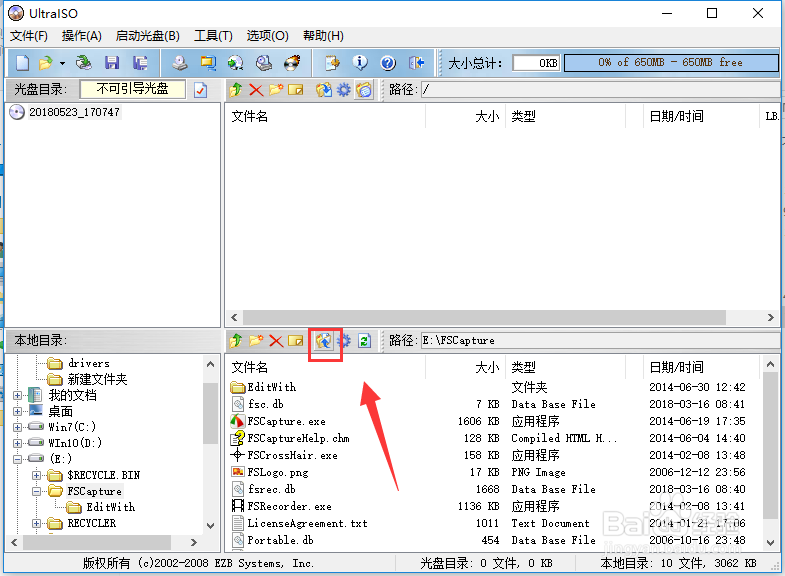
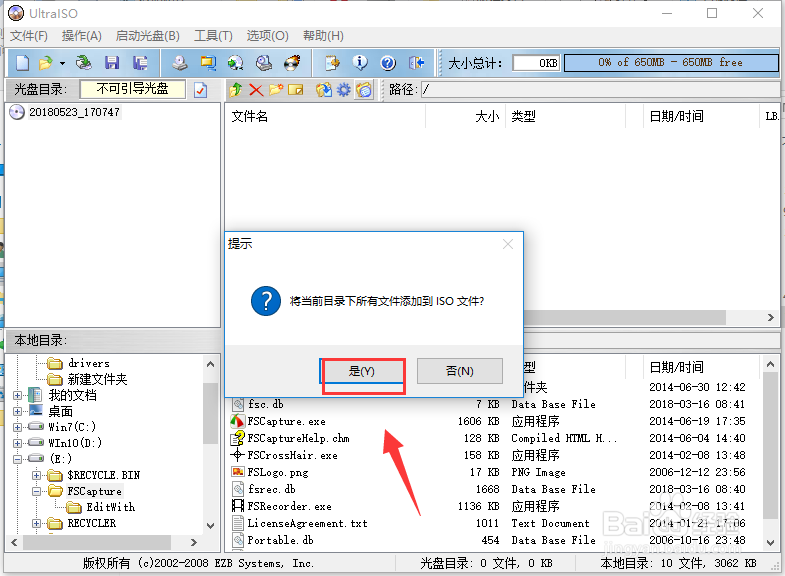
5、点击下方的添加按钮,将文件添加到虚拟光驱中,如下图所示

如何使用虚拟光驱软件

如何使用虚拟光驱软件

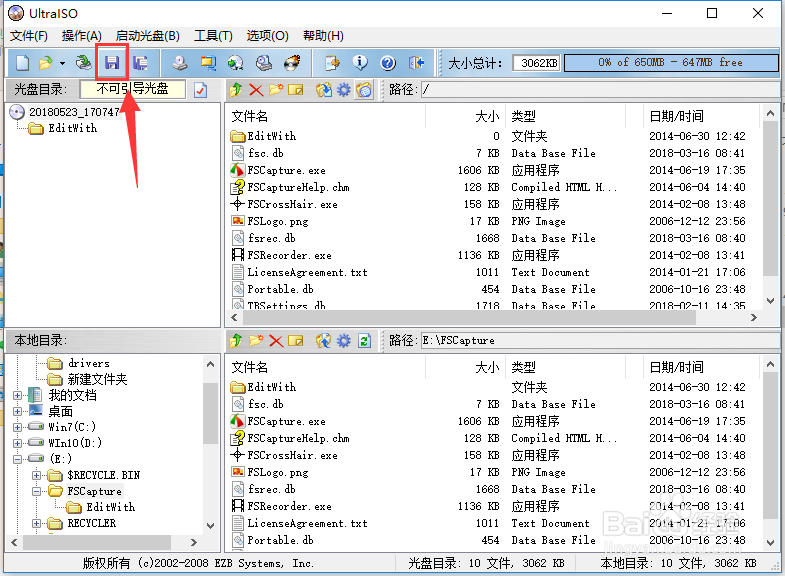
6、添加成功,点击保存按钮,如下图所示

如何使用虚拟光驱软件

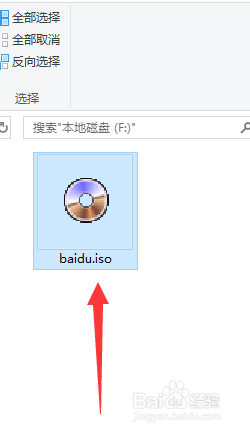
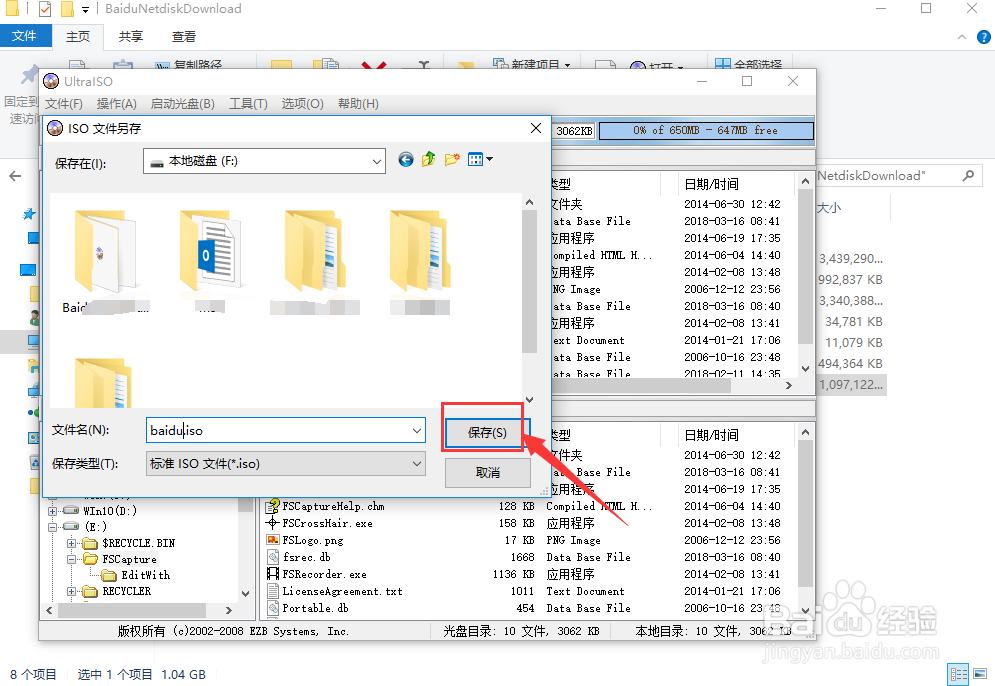
7、选择你要保存的路径,点击保存,可以看到生成了一个虚拟光驱文件,右键单击ISO文件可以直接加载到光驱,如下图所示
如何使用虚拟光驱软件

如何使用虚拟光驱软件

8、怎么加载?

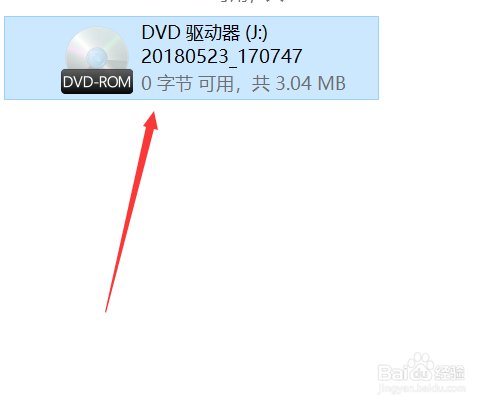
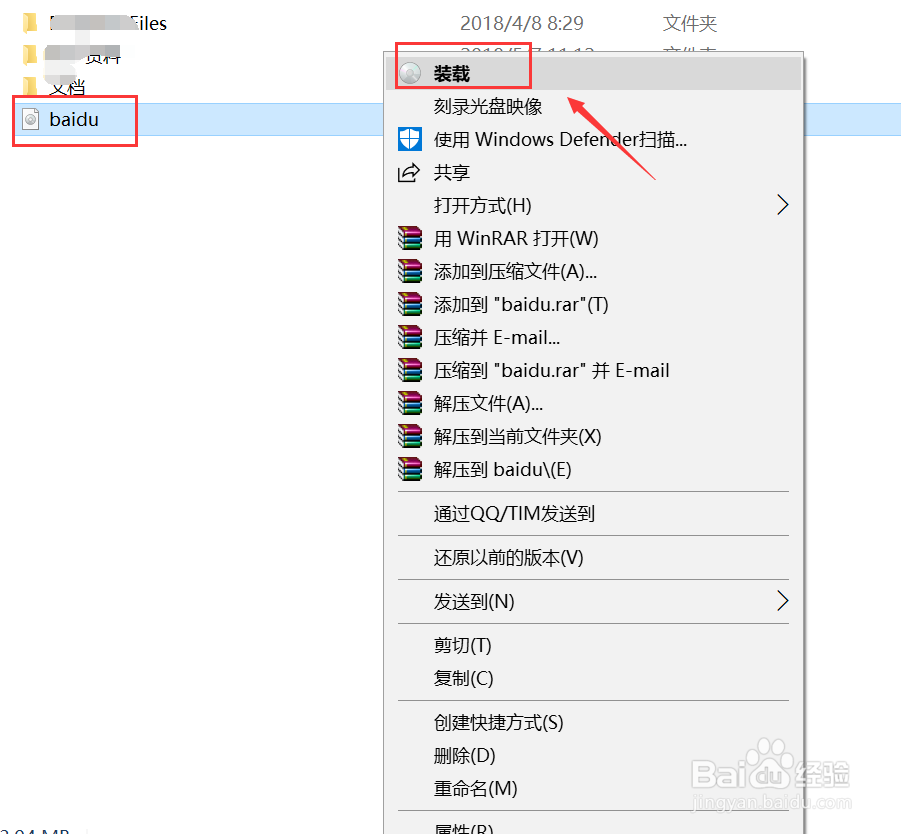
既然是虚拟光驱,我们怎么加载到光驱呢?右键单击ISO文件选择加载,即可在资源管理器看到一个光驱图案,如下图所示
如何使用虚拟光驱软件

如何使用虚拟光驱软件

  • Ubuntu 14.04 多终端水平、垂直切分 terminator
  • 如何在VS2013下配置OpenCV
  • MATLAB 2008b配置mex文件
  • Ubuntu安装微信教程
  • 如何更改DOS窗口和字体的颜色
  • 热门搜索
    旅游学院 斗兽场怎么进 蚂蚁花呗怎么提升额度 美的电压力锅怎么样 意特陶瓷砖怎么样 海螺沟旅游攻略 哺乳期可以吃巧克力吗 怎样可以变白 怀孕后怎么办 潮州旅游攻略