Excel隔1行插入1行的排序操作法,如此简单!

 时间:2026-04-23 05:09:38

1、首先打开excel表格

Excel隔1行插入1行的排序操作法,如此简单!

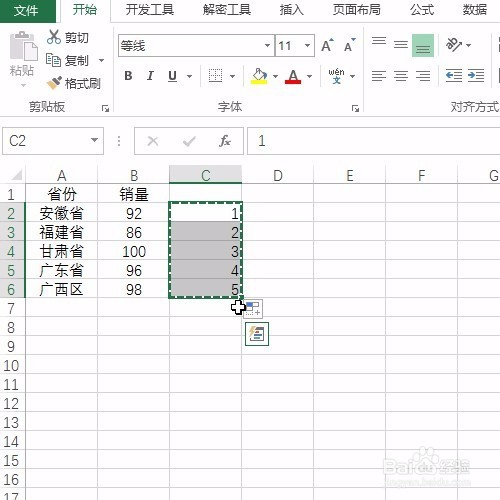
2、然后呢在右侧列输入连续序号

下拉复制序号

Excel隔1行插入1行的排序操作法,如此简单!

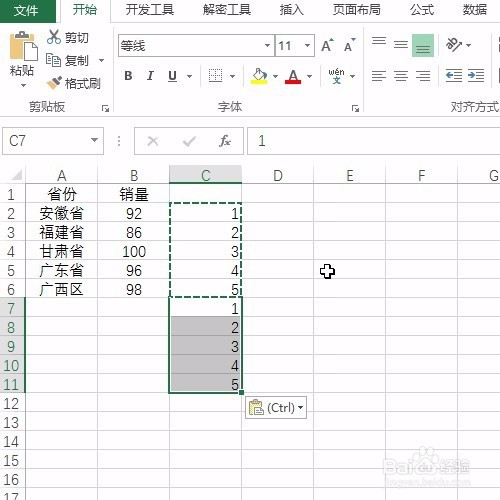
3、然后复制序号   粘贴到下方

Excel隔1行插入1行的排序操作法,如此简单!

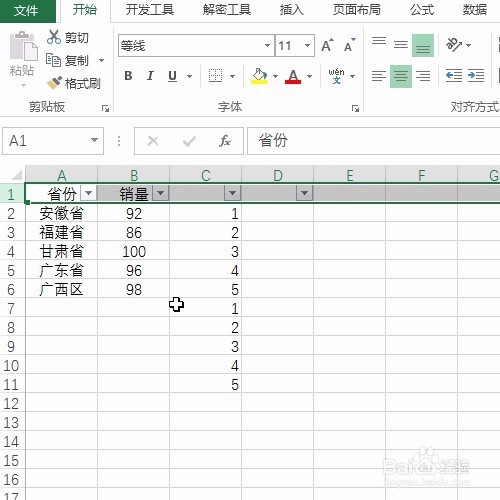
4、接着选中首行进行排序

Excel隔1行插入1行的排序操作法,如此简单!

5、选择升序操作

Excel隔1行插入1行的排序操作法,如此简单!

6、即可看到每隔1行插入了1行

Excel隔1行插入1行的排序操作法,如此简单!

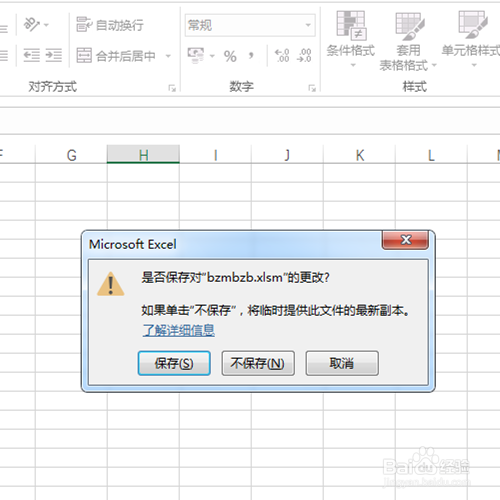
7、最后保存文件

Excel隔1行插入1行的排序操作法,如此简单!

  • Excel表格如何按照内容排序
  • excel表格怎么排序
  • excel怎么让内容排序
  • Excel 的排序与筛选
  • excel表格怎么排序成自己想要的顺序
  • 热门搜索
    呼啦圈能减肥 江西婺源旅游攻略 葡萄胎是怎么形成的 碳水化合物食物一览表减肥 范蠡简介 睾丸疼痛怎么回事 荷叶茶减肥 月经期间怎样减肥 安徽新华学院怎么样 减肥攻略