Excel如何计算指定年限以后的平均工资

 时间:2026-02-14 02:53:33

1、首先我们创建一份空白页的excel文档,在文档中添加员工薪资数据,详情如下;

Excel如何计算指定年限以后的平均工资

2、接下来,我们再了解按年限计算平均工资需要用的函数,分别为IF、YEAR、AVERAGE,相关函数的使用方法详情如下图所示;

Excel如何计算指定年限以后的平均工资

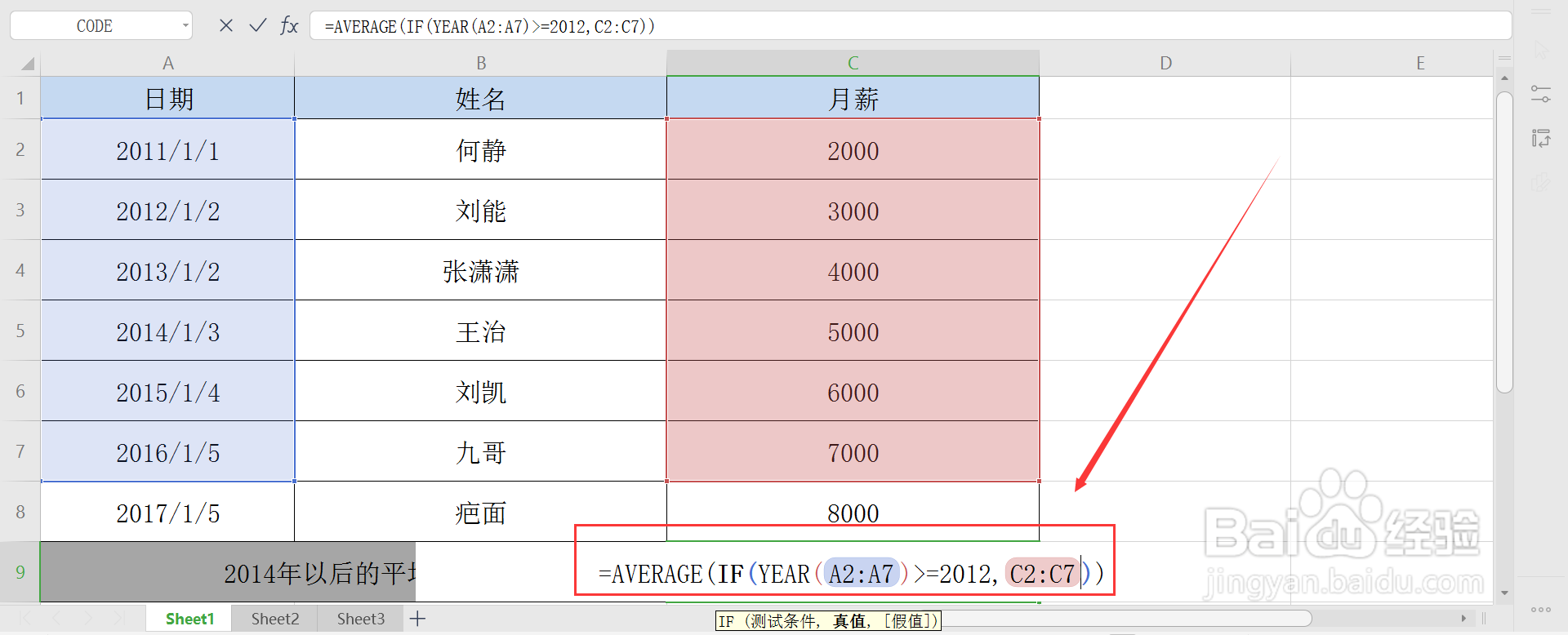
3、了解完函数的使用规则后,我们再C9单元格中输入计算公式=AVERAGE(IF(YEAR(A2:A7)>=2012,C2:C7)),意为当时间大于等于2012年时,求该时间后的所有员工的平均工资;
Excel如何计算指定年限以后的平均工资

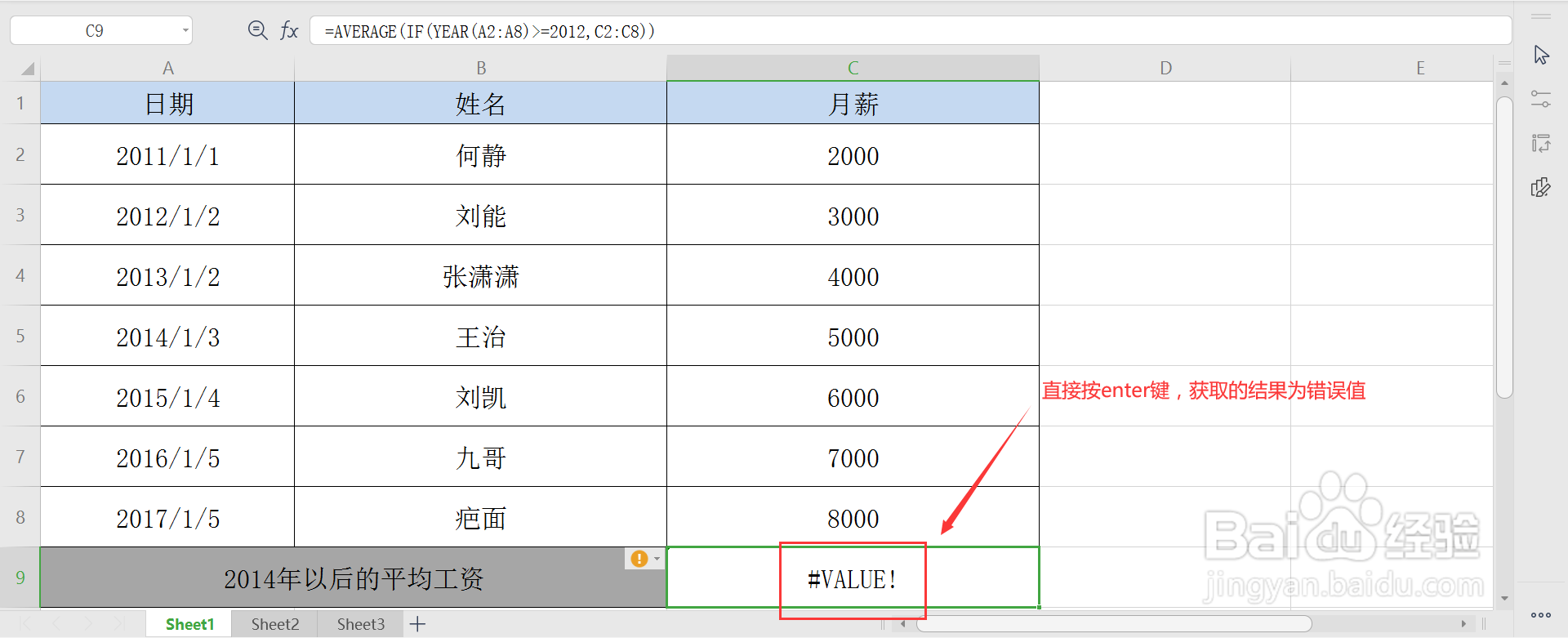
4、完成公式输入后,我们按回车键获取计算结果时,会发现返回的结果是一个错误值;
Excel如何计算指定年限以后的平均工资

5、这时,我们就需要用到ctrl+shift+enter组合键来获取结果,结果输出如下。

Excel如何计算指定年限以后的平均工资

  • 数据验证男女怎么设置
  • Excel利用高级筛选实现“或”条件功能
  • excel如何让筛选结果显示在指定位置?
  • excel高级筛选多条件怎么做
  • excel高级筛选怎么设置两个条件
  • 热门搜索
    手机怎么看片 嘉善旅游景点大全 舞曲大全 正版资料大全 小学二年级手抄报大全 地下城与勇士怎么玩 性感美女大全 四川交通职业技术学院怎么样 植树节手抄报内容大全 手心发热怎么回事