1、打开一个的wps文字的界面中,点击左上角中 更多

2、点击了更多选项之后,弹出了下拉菜单选中为 工具 选项
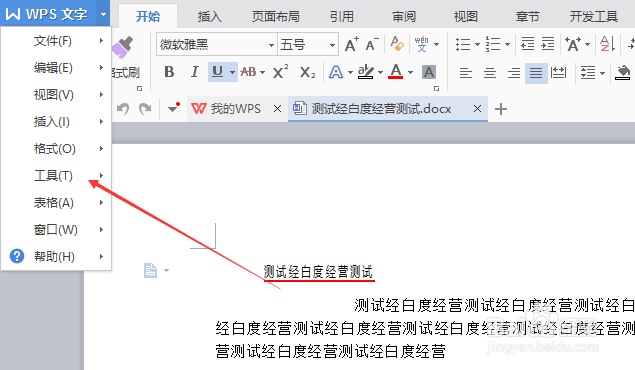
3、点击了工具选项之后,弹出了下一级菜单选中为 选项
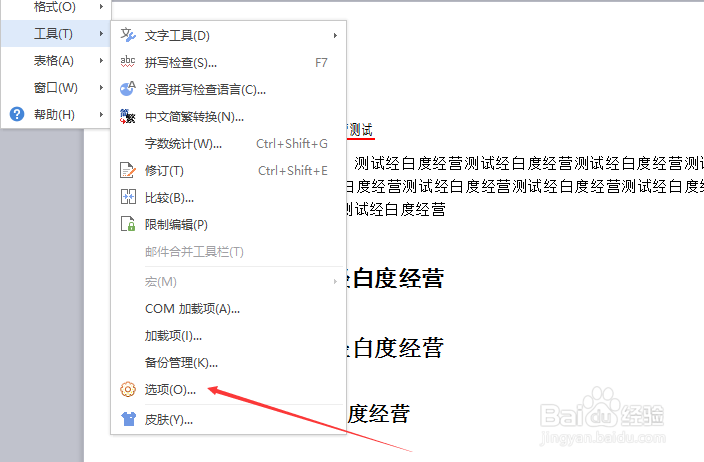
4、进入到了选项界面中,点击左侧中的 视图 选项
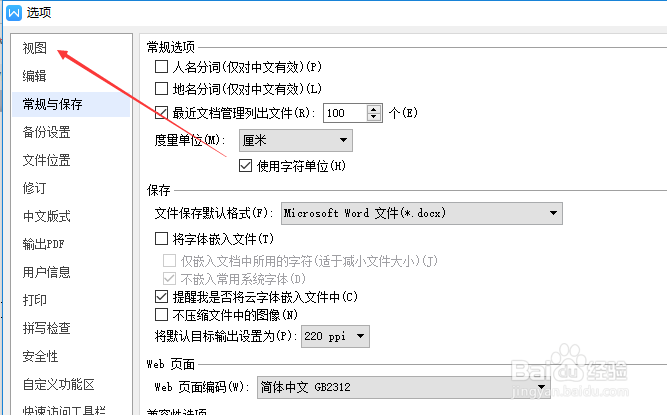
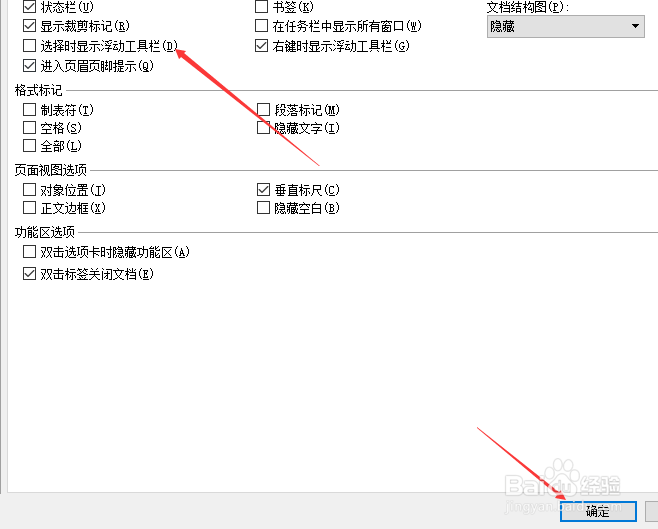
5、进入到了视图界面中,去掉 选择时显示浮动工具栏 选项勾选
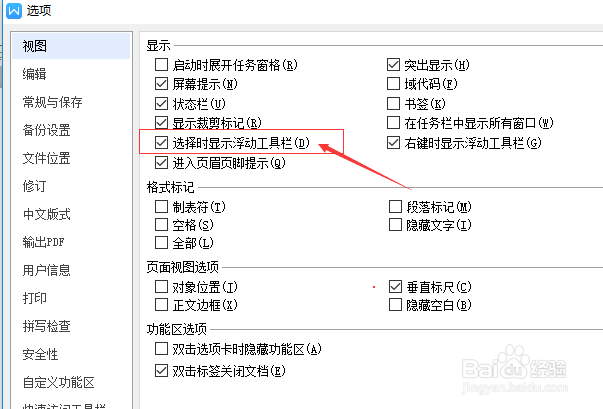
6、去掉 选择时显示浮动工具栏 选项勾选之后,点击 确定,来保存当前的设置
1、点击左上角中 更多
选中为 工具 选项
选中为 选项
点击左侧中的 视图 选项
去掉 选择时显示浮动工具栏 选项勾选
时间:2026-04-22 11:16:48
1、打开一个的wps文字的界面中,点击左上角中 更多
2、点击了更多选项之后,弹出了下拉菜单选中为 工具 选项
3、点击了工具选项之后,弹出了下一级菜单选中为 选项
4、进入到了选项界面中,点击左侧中的 视图 选项
5、进入到了视图界面中,去掉 选择时显示浮动工具栏 选项勾选
6、去掉 选择时显示浮动工具栏 选项勾选之后,点击 确定,来保存当前的设置
1、点击左上角中 更多
选中为 工具 选项
选中为 选项
点击左侧中的 视图 选项
去掉 选择时显示浮动工具栏 选项勾选
