Excel考勤表制作方法步骤

 时间:2024-10-25 22:15:58

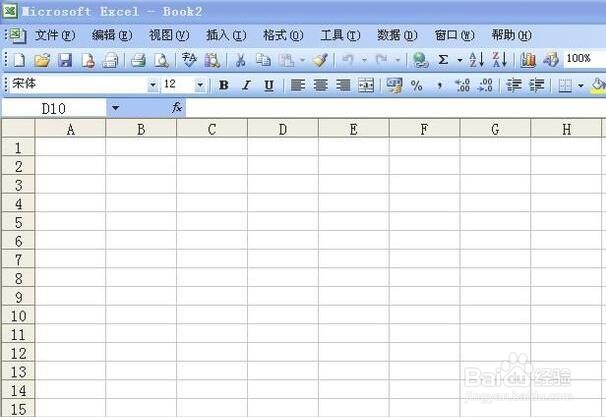
1、首先打开一个Excel空白表。

Excel考勤表制作方法步骤

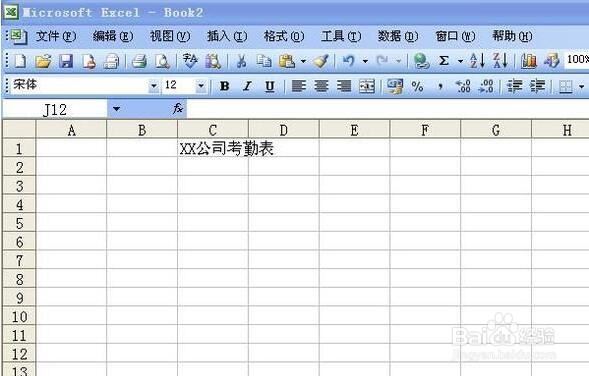
2、在第一行输入公司考勤表。

Excel考勤表制作方法步骤

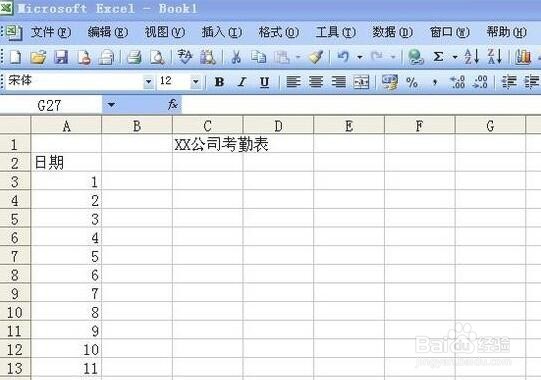
3、在第一列第二行输入日期,因为每个月最多31天,所以日期写到31。

Excel考勤表制作方法步骤

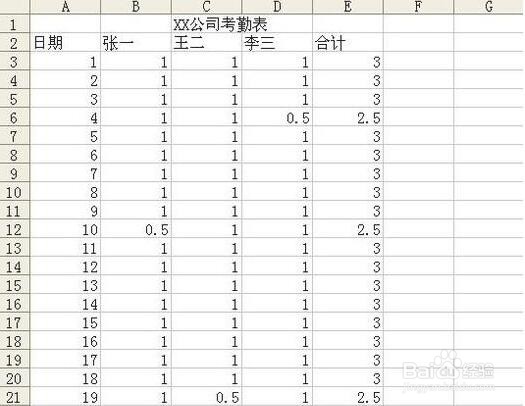
4、在日期的右面,每一列写上一个人的名字,假设公司有三个人,在名字最右侧写上合计,这个左佯抵盗合计是每天所有人的出勤总数,在31下面再写一个合计,这个合计是每个人每月的出勤情况。

Excel考勤表制作方法步骤

5、用1或0.5来表示每天的出勤情况,1表示全天出勤,0.5表示出勤半天。根据实际情况,把每个人的出勤情况填写好。

Excel考勤表制作方法步骤

6、在第三行的合计栏,输入求和公式,这个合计是左面三个人之和。

Excel考勤表制作方法步骤

7、在张一最下面的合计栏中也输入求和公式,这个合计是每个人31天总共出勤天数。

Excel考勤表制作方法步骤

8、在第五列和第35行都输入完公式后,每个人每月以及每天所有人的出勤天数就自动计算出来了。
Excel考勤表制作方法步骤
  • 制作表格怎么从1号拉到30号
  • excel怎么自动生成连续日期
  • 整月30天的表格日期怎样做
  • 日期自动填充怎么设置
  • 电子表格日期自动生成
  • 热门搜索
    对联怎么贴左右怎么分 苹果水怎么煮 鸡腿菇怎么做好吃 那么爱你为什么gl 怎么清理电脑c盘 孕妇便秘怎么办 电脑怎么看配置 肆五笔怎么打 端午节的手抄报怎么画 舌头上溃疡怎么治