#Excel技巧#如何通过条件格式隐藏表格中的0值

 时间:2026-02-15 04:23:10

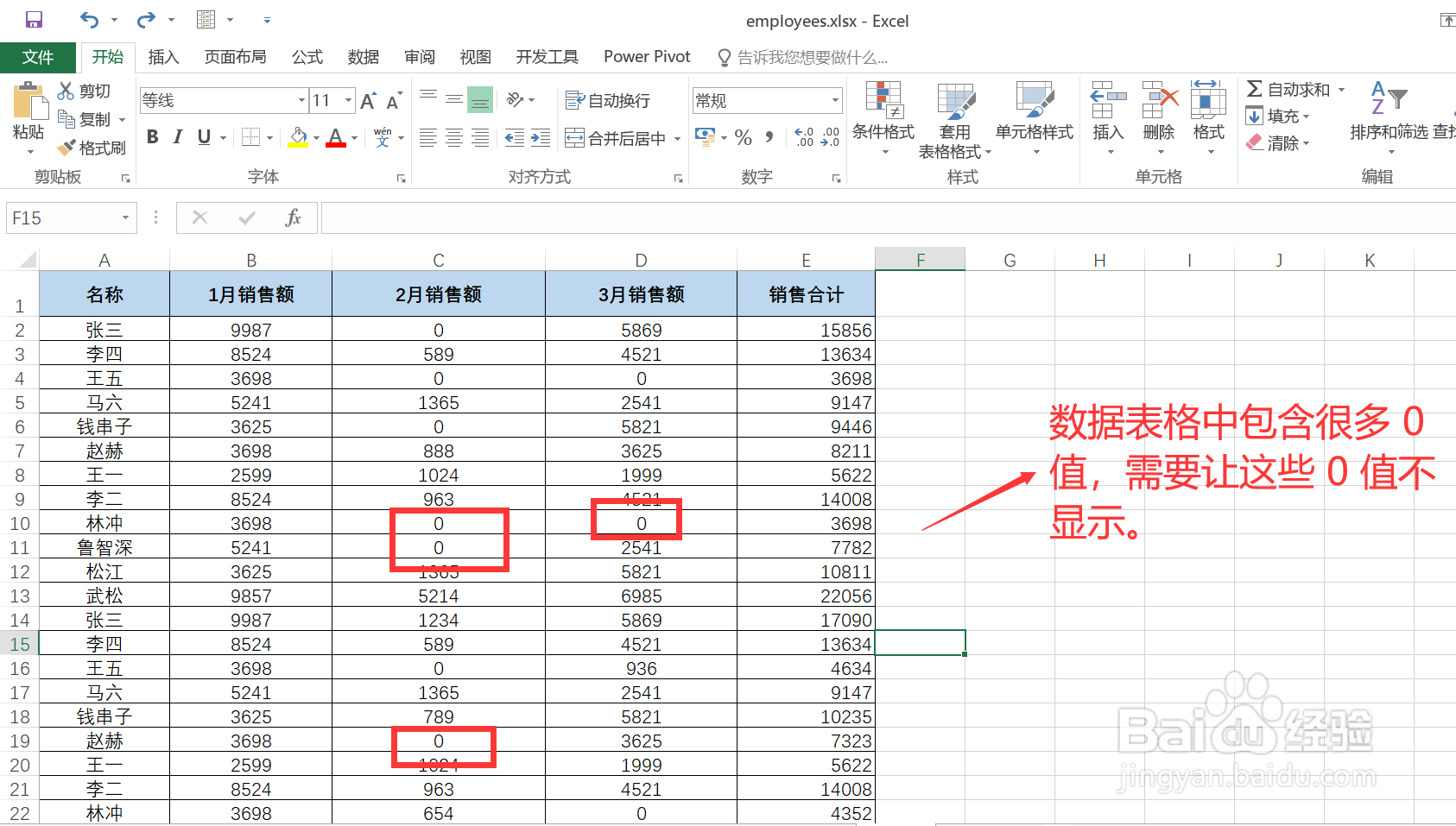
1、打开待处理的表格,图示,表格中包含很多 0 值,后续步骤会演示如何通过条件格式让这些 0 值不显示。
#Excel技巧#如何通过条件格式隐藏表格中的0值

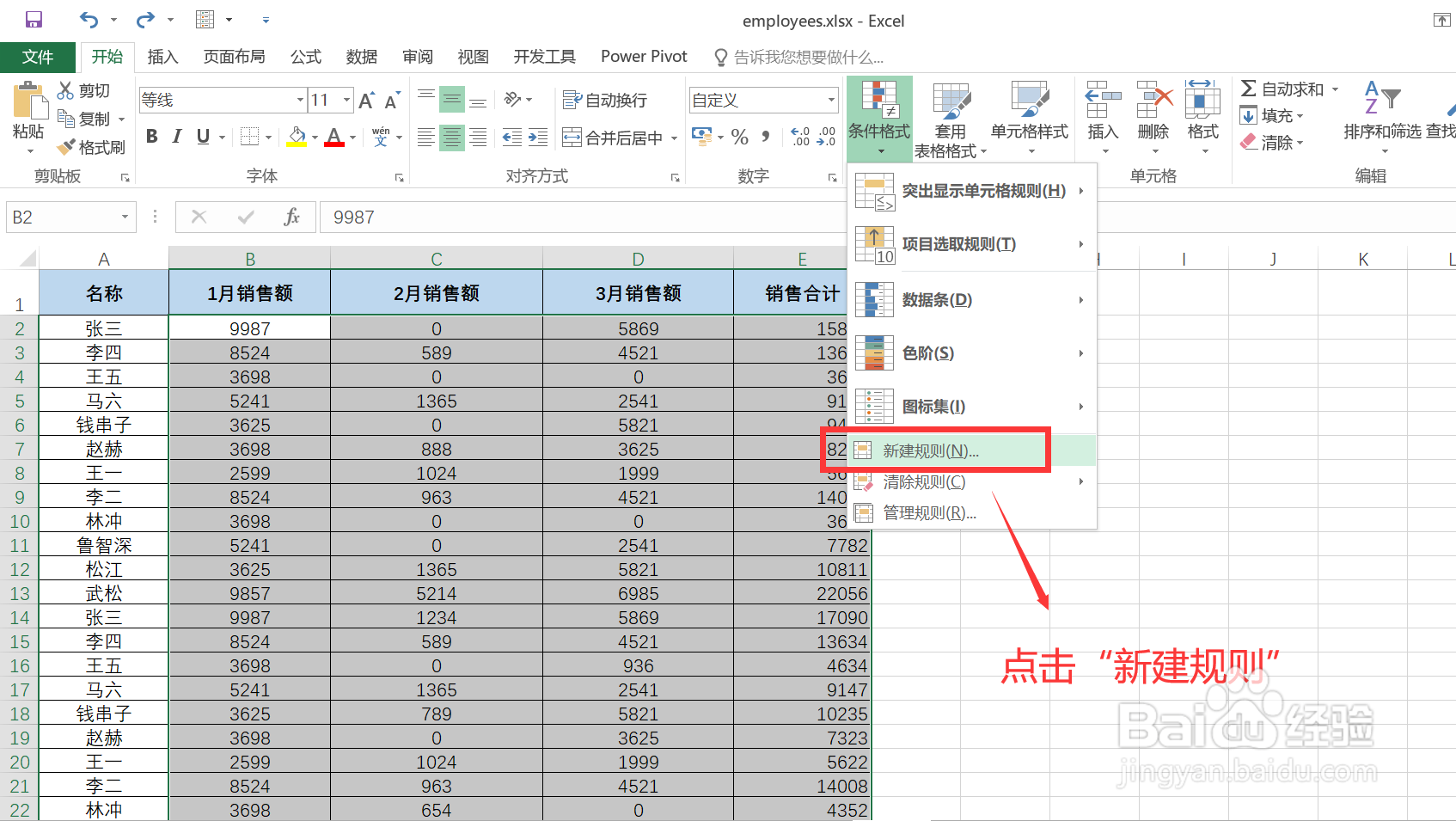
2、1. 选择所有需要处理的单元格;

2. 点击“开始”菜单功能面板中的“条件格式”按钮;

3. 在打开的菜单中,选择“新建规则”选项,打开“新建格式规则”窗口。
#Excel技巧#如何通过条件格式隐藏表格中的0值

3、在打开的“新建格式规则”窗口中:

1. “规则类型”选择“只为包含以下内容的单元格设置格式”;

2. 下方单元格筛选条件设置为“单元格值”“等于”“0”;

3. 然后点击下方“预览”右侧的“格式”按钮。

#Excel技巧#如何通过条件格式隐藏表格中的0值

4、在打开的“设置单元格格式”窗口中:

1. 切换的“字体”页签中;

2. “字体颜色”设置为“白色”(即单元格的背景色);

3. 最后点击下方的“确定”按钮,应用配置并关闭窗口。

#Excel技巧#如何通过条件格式隐藏表格中的0值

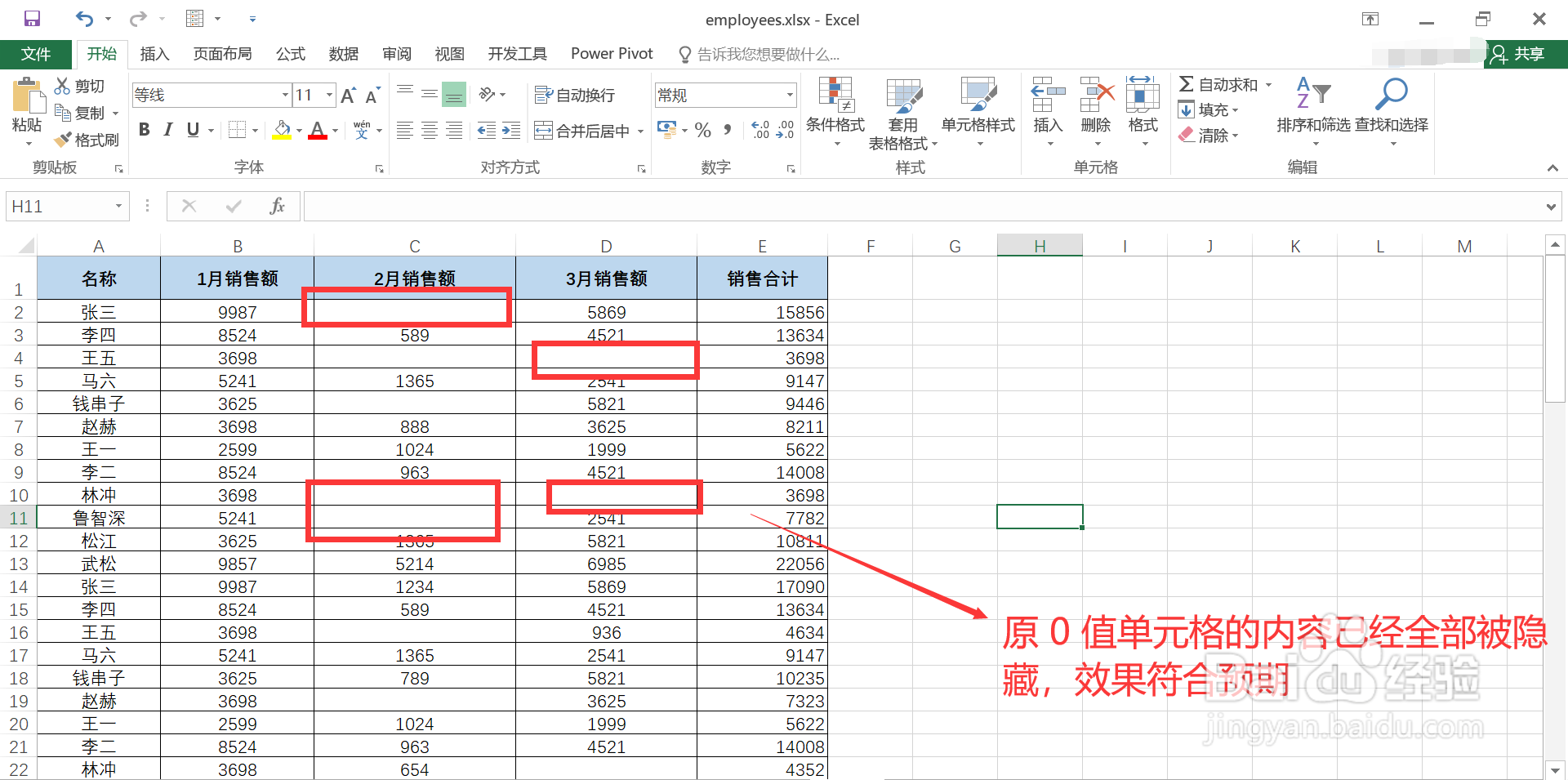
5、关闭所有窗口,回到表格界面,图示,原 0 值单元格的内容已经全部被隐藏,效果符合预期。
#Excel技巧#如何通过条件格式隐藏表格中的0值

  • Excel表格中怎么设置隔两行插入一空行
  • Execl表格中如何合并单元格文字或数字
  • Excel 2016的透视表如何添加和删除字段
  • 多种筛选不重复项的方法:透视表法和函数法
  • excel灵活使用条件格式制作隐藏文字
  • 热门搜索
    澧怎么读 小米净水器怎么样 太平洋保险怎么样 手机怎么使用北斗导航 黑胡椒酱的做法 电脑为什么没声音 郑多彬为什么自杀 亢怎么读 小米粥怎么煮好吃又营养 邳怎么读