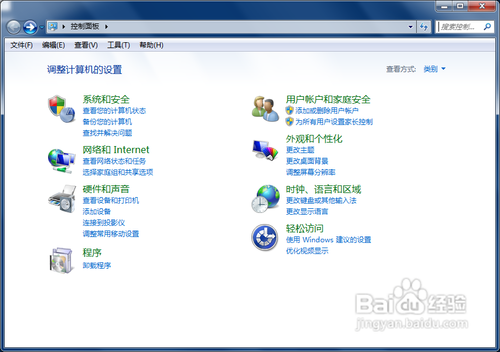
1、第一步先打开“控制面板”
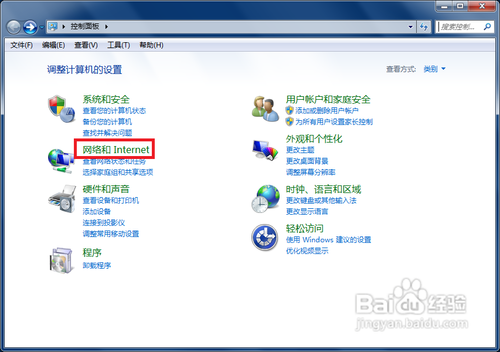
2、点击“网络和Internet”
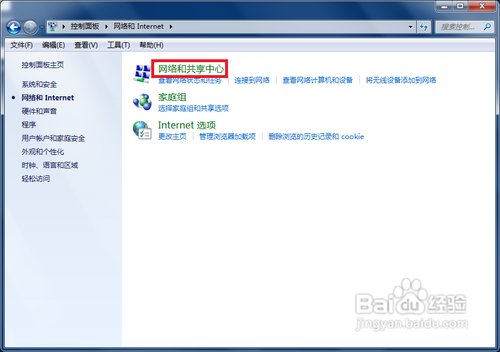
3、点击“网络共享中心”
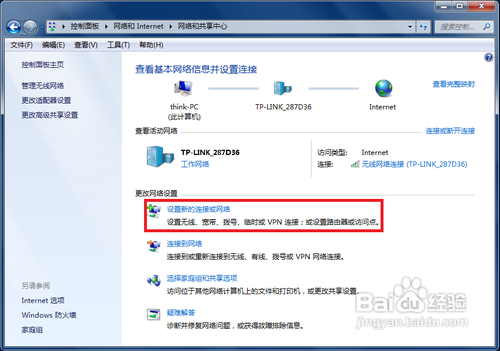
4、找到并打开“设置新的网络连接或网络”
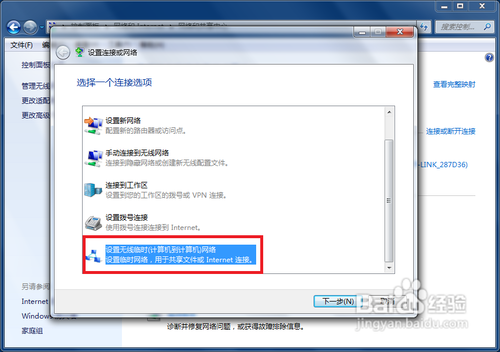
5、拉动滚动条到最下方,选择并打开“设置无线临时(计算机到计算机)网络”
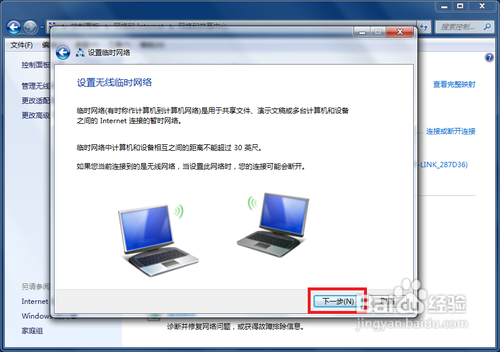
6、点击下一步
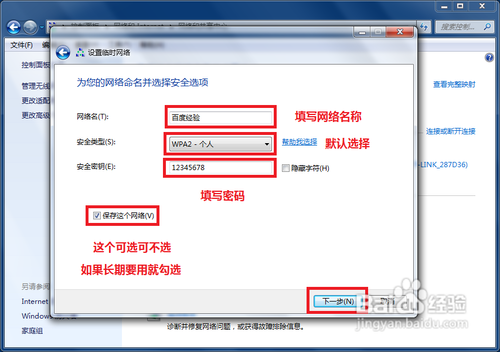
7、填写好网络名称、密码后点击下一步
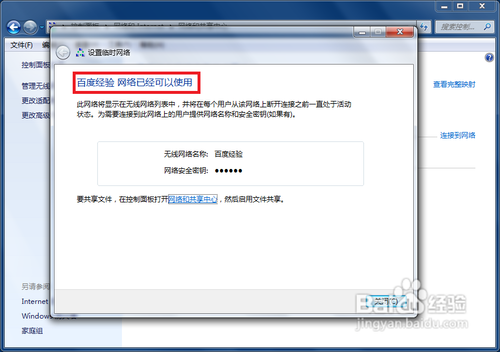
8、等待无线wifi设置完成

9、等待几秒钟后你就可以看到无线网络设置成功的提示,关闭控制面板,接下来就可以用其他笔记本或者手机连接上网了。
时间:2026-02-16 08:04:06
1、第一步先打开“控制面板”
2、点击“网络和Internet”
3、点击“网络共享中心”
4、找到并打开“设置新的网络连接或网络”
5、拉动滚动条到最下方,选择并打开“设置无线临时(计算机到计算机)网络”
6、点击下一步
7、填写好网络名称、密码后点击下一步
8、等待无线wifi设置完成
9、等待几秒钟后你就可以看到无线网络设置成功的提示,关闭控制面板,接下来就可以用其他笔记本或者手机连接上网了。
