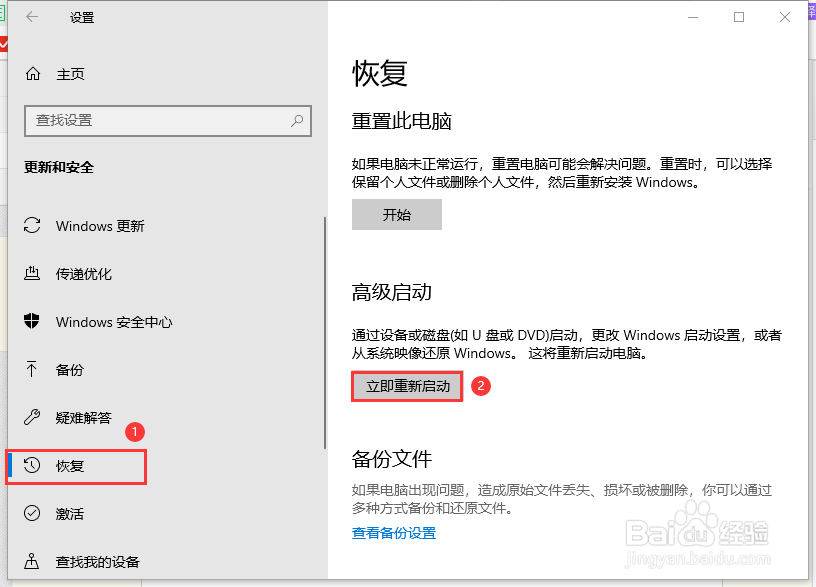
1、从U盘启动时,如果你的电脑已有win10系统,并可以正常启动,请开启电脑,并转入:设置→更新和安全→恢复→高级启动→立即重新启动。这时插入已经制作好的U盘,等电脑启动后,点击从介质(U盘,DVD)启动。
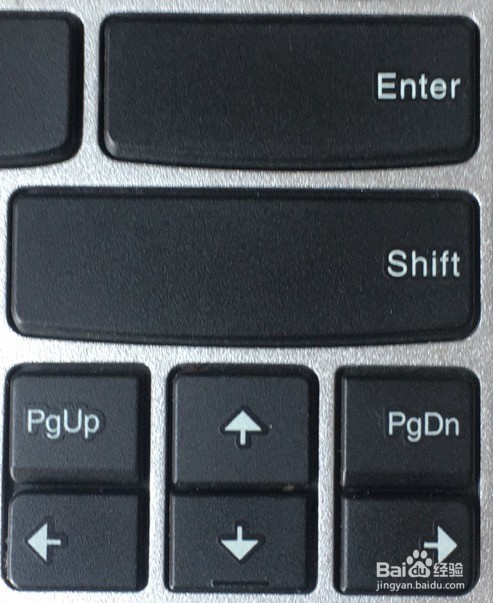
2、如果你没有win10系统,或系统无法进入,请在开机时按下F2(有些机型要按Fn+F2组合键),进入BIOS。用←→↑↓键和Enter键选择security,将Security Boot设置为Disablad,再选择Boot选项,往下按,将U盘设置为首位,重启后系统就将优先从U盘启动。

3、进入U盘后,就可以按照指引选择系统版本(家庭、专业、企业),重装系统。电脑有触摸板可以直接用,没有触摸板就用方向键和Enter键。

1、如果没有系统重装U盘,请往这边看↓
首先从官网http://cn.ultraiso.net/xiazai.html下载UltraISO软件,如果有提示输入注册码,这里小编分享一个注册码(无限次使用):
用户名:王涛
注册码:7C81-1689-4046-626F
这时输入后的界面↓
2、还要准备一个系统映像,小编这里分享一个官网Windows10专业版1909的系统映像,亲测可用,并且已通过数字许可证激活,百度网盘提取码及链接:
链接:https://pan.baidu.com/s/16ezSsNuCbfpvl1MS5jxO7A
提取码:l80c
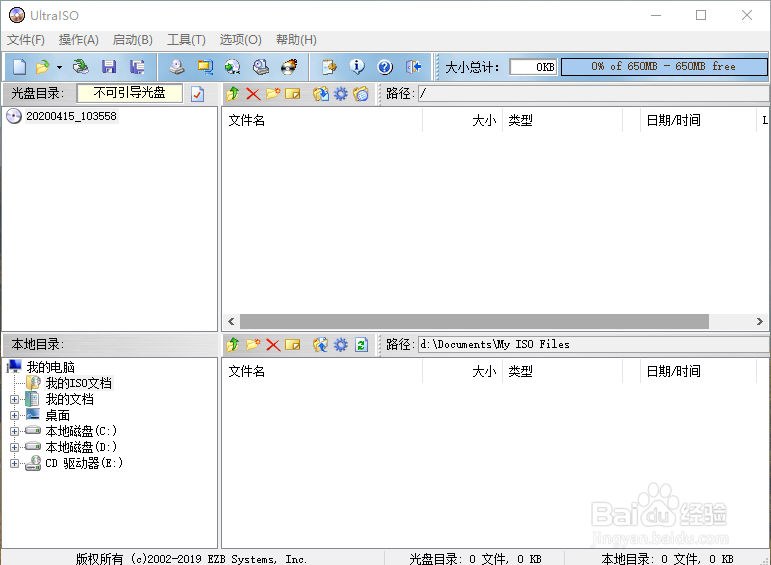
下载文件后,使用软件解压。解压后的ISO文件使用安装好的UltraISO软件打开,是长这样的↓

3、用UltraISO软件打开后,插入U盘(什么U盘都行),注意:这时使用的U盘将会被格式化,清空所有U盘内的文件和文件夹。
插入U盘后,点击工具栏中的启动→写入硬盘映像,选择U盘,点击写入,如果提示将会格式化,点击确定,等待进度条走完后,启动U盘就做好了。

4、这时制作好的U盘↓

