win10任务栏怎么变黑色

 时间:2026-04-21 15:58:01

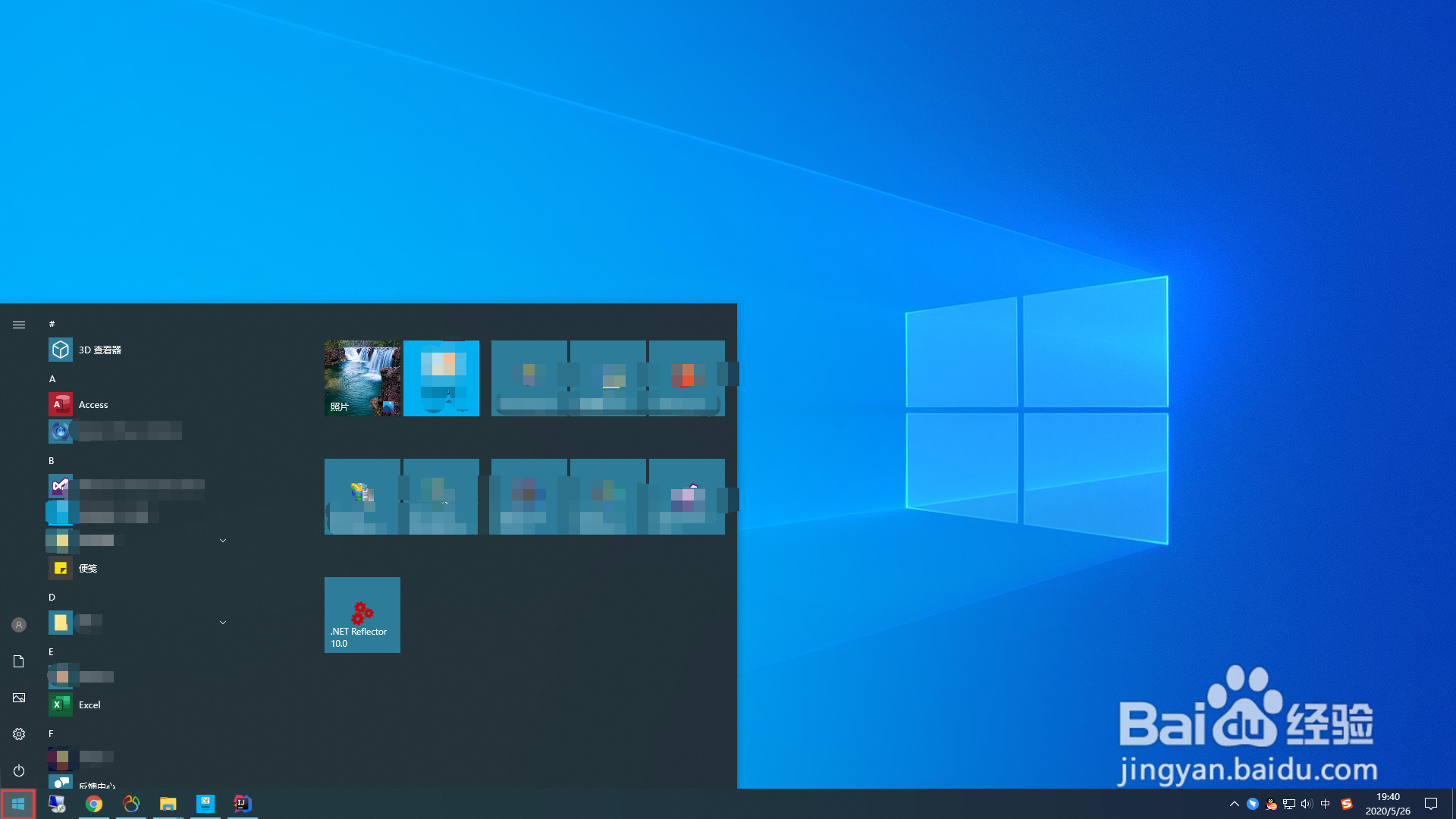
1、打开win10电脑后,点击左下角的windows徽标,即开始菜单,如图:
win10任务栏怎么变黑色

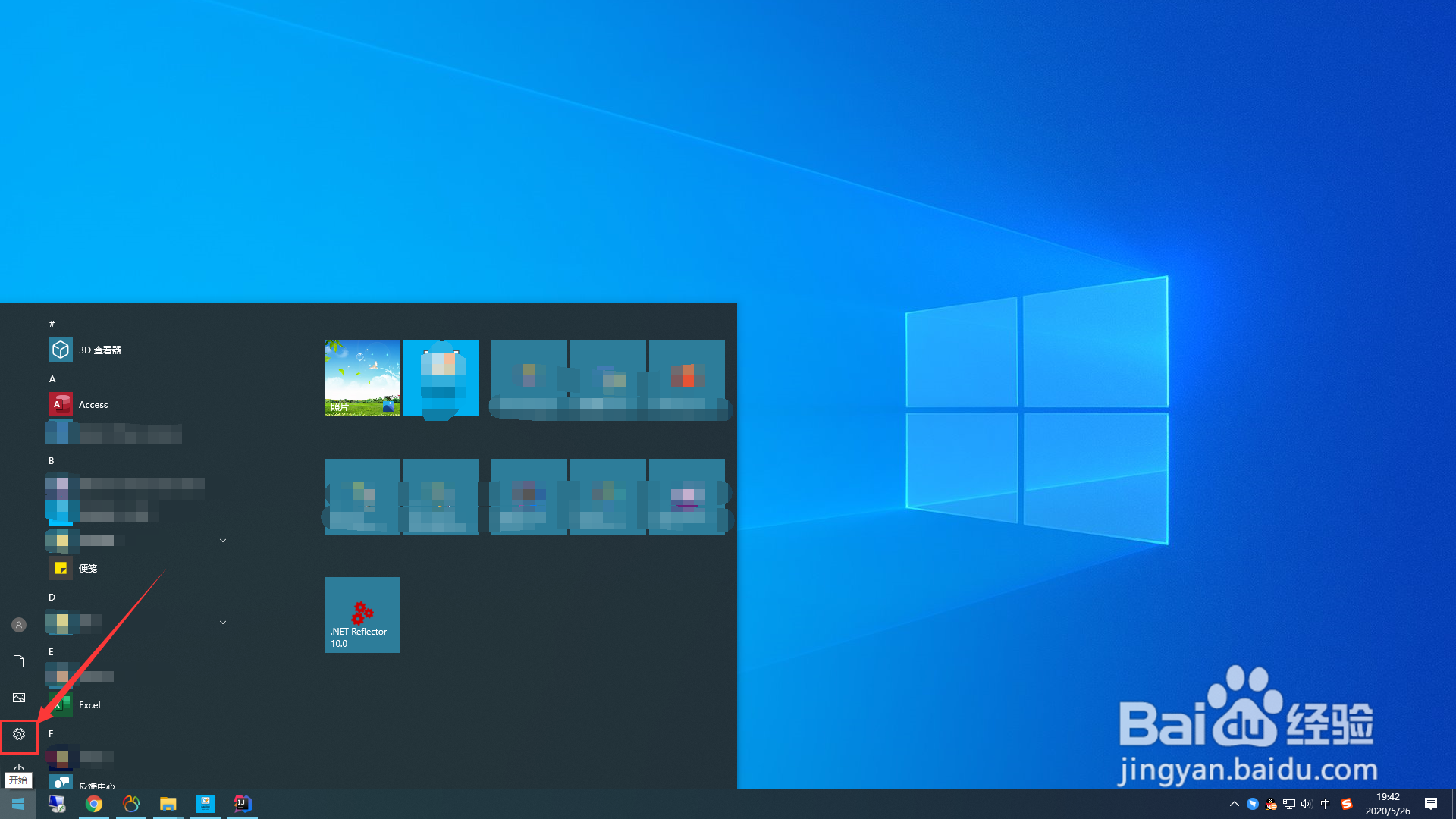
2、在展开的开始菜单中,在左侧边框的地方,找到齿轮状的图标,该图标是系统所有设置的地方。
win10任务栏怎么变黑色

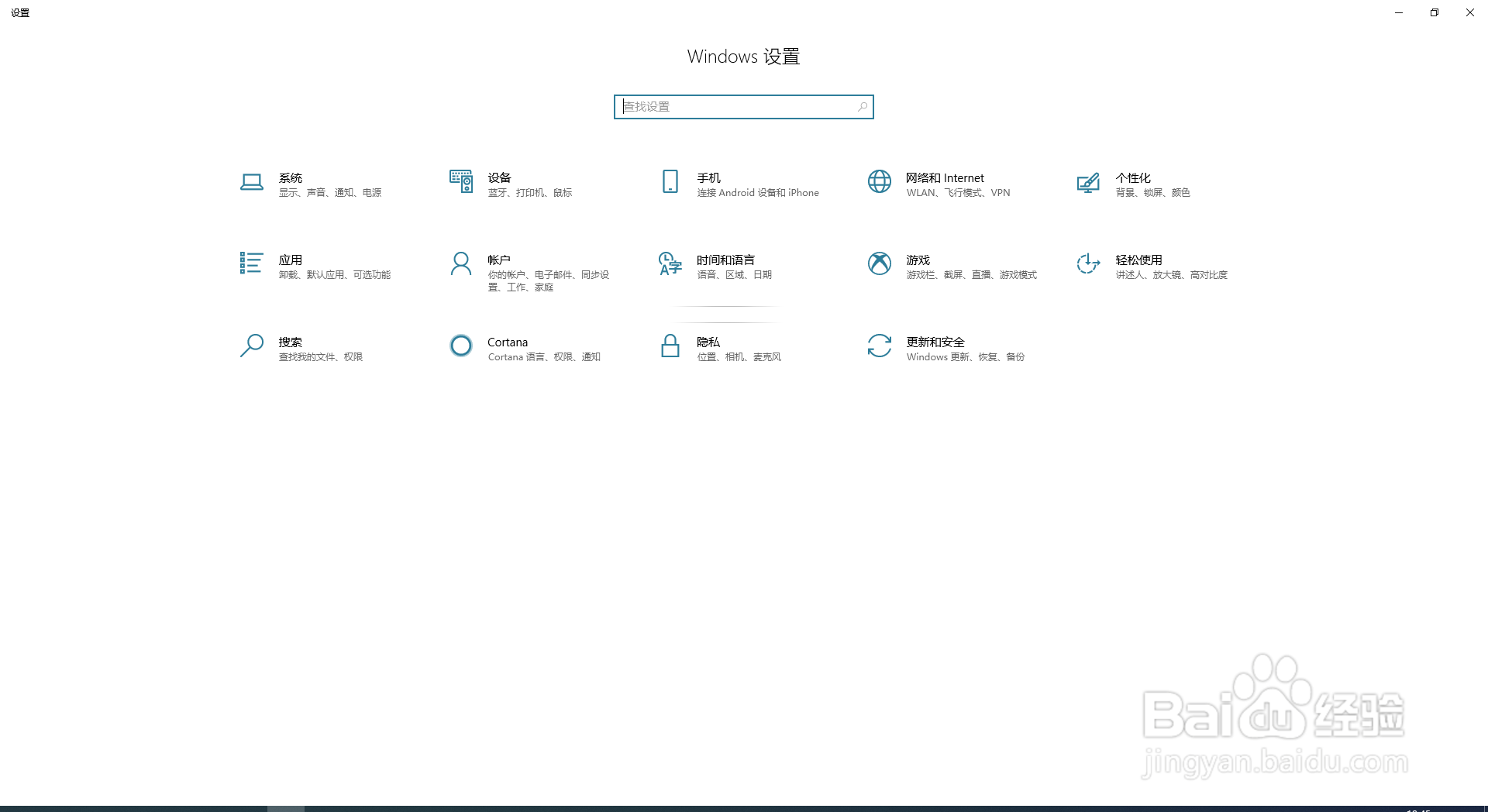
3、点击该图标后,会打开一个新的界面【windows设置】,如图:

win10任务栏怎么变黑色

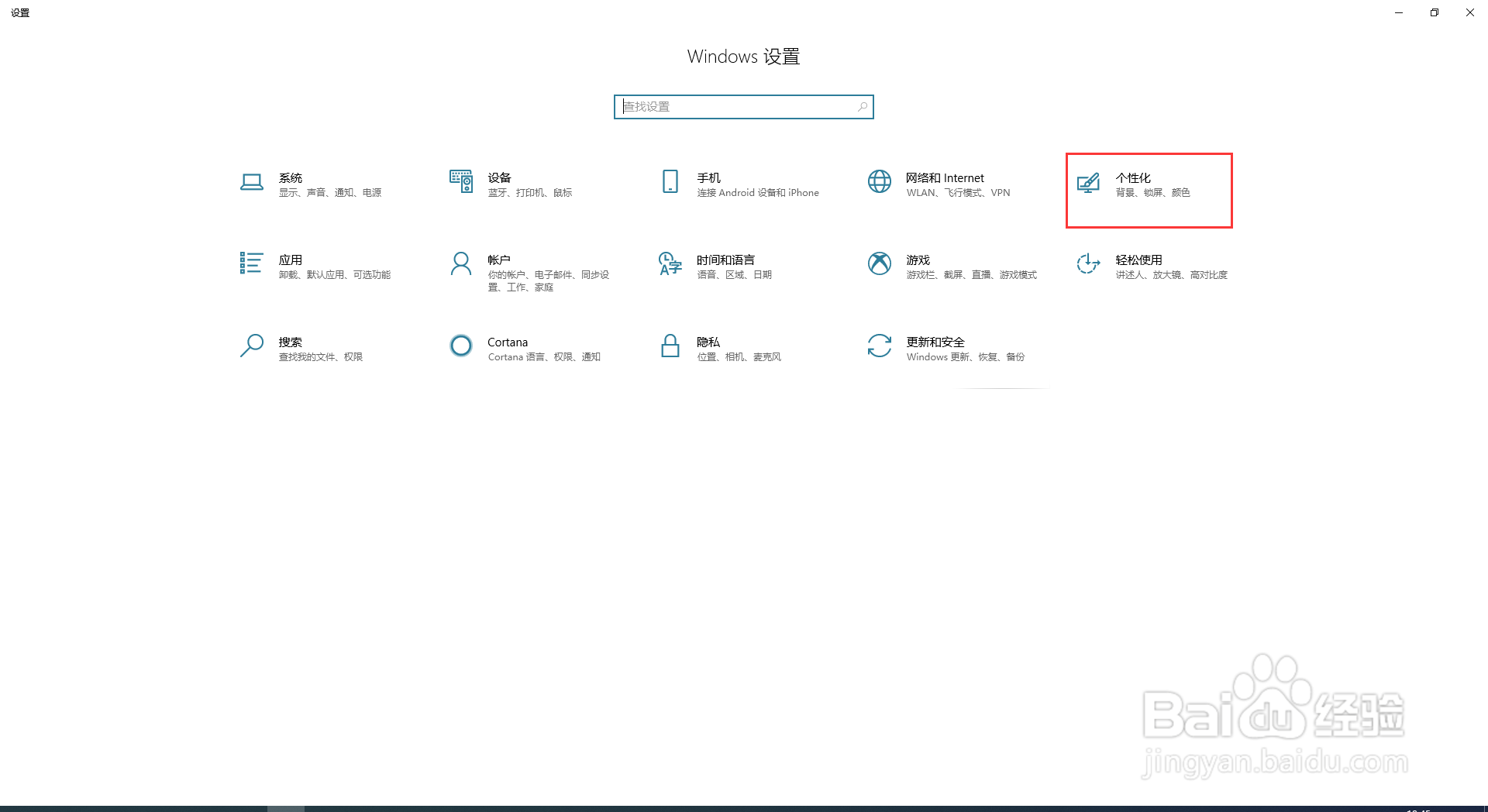
4、在【windows设置栗矿】界面中,找到【个性化】的菜单,并点击。

win10任务栏怎么变黑色

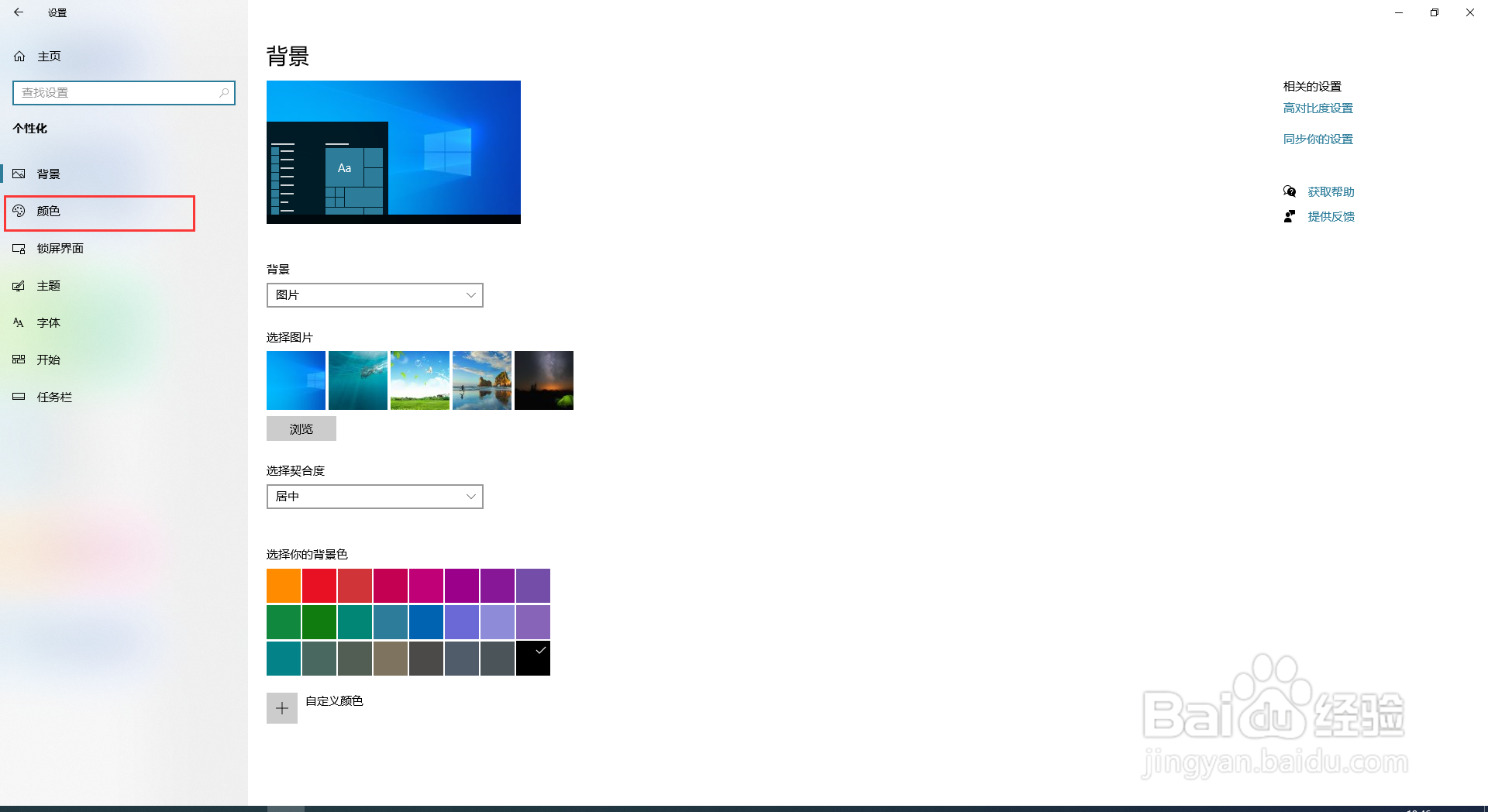
5、这时,会出现一个设置的界面,在左侧的菜单中,找到【颜色】,并点击。

win10任务栏怎么变黑色

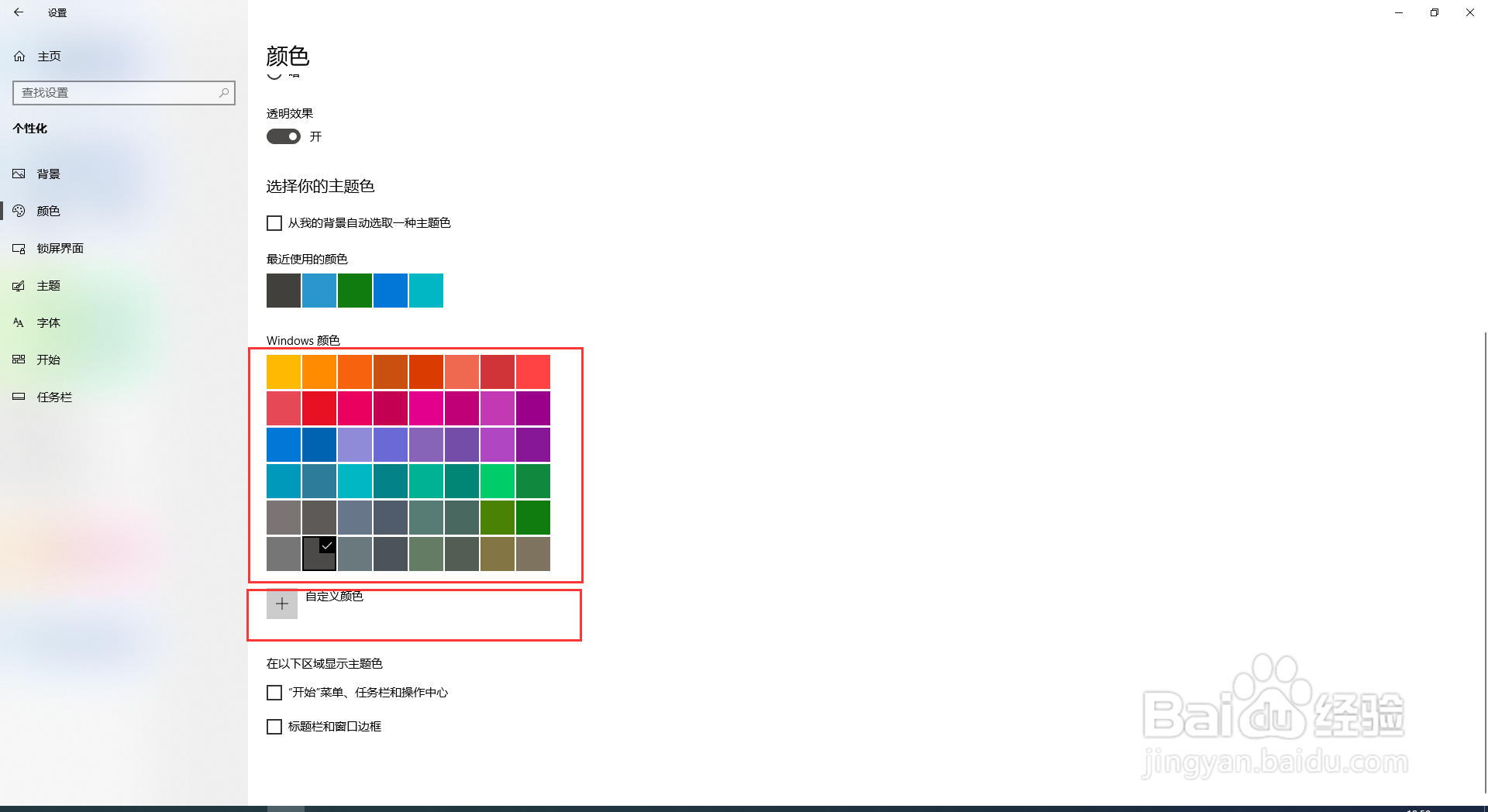
6、在【颜色】界面右侧区常薪域,找到【windows颜色】,然后,用鼠标选取黑色的颜色,如果颜色没有黑色,可以岔亲仗使用自定义颜色。
win10任务栏怎么变黑色

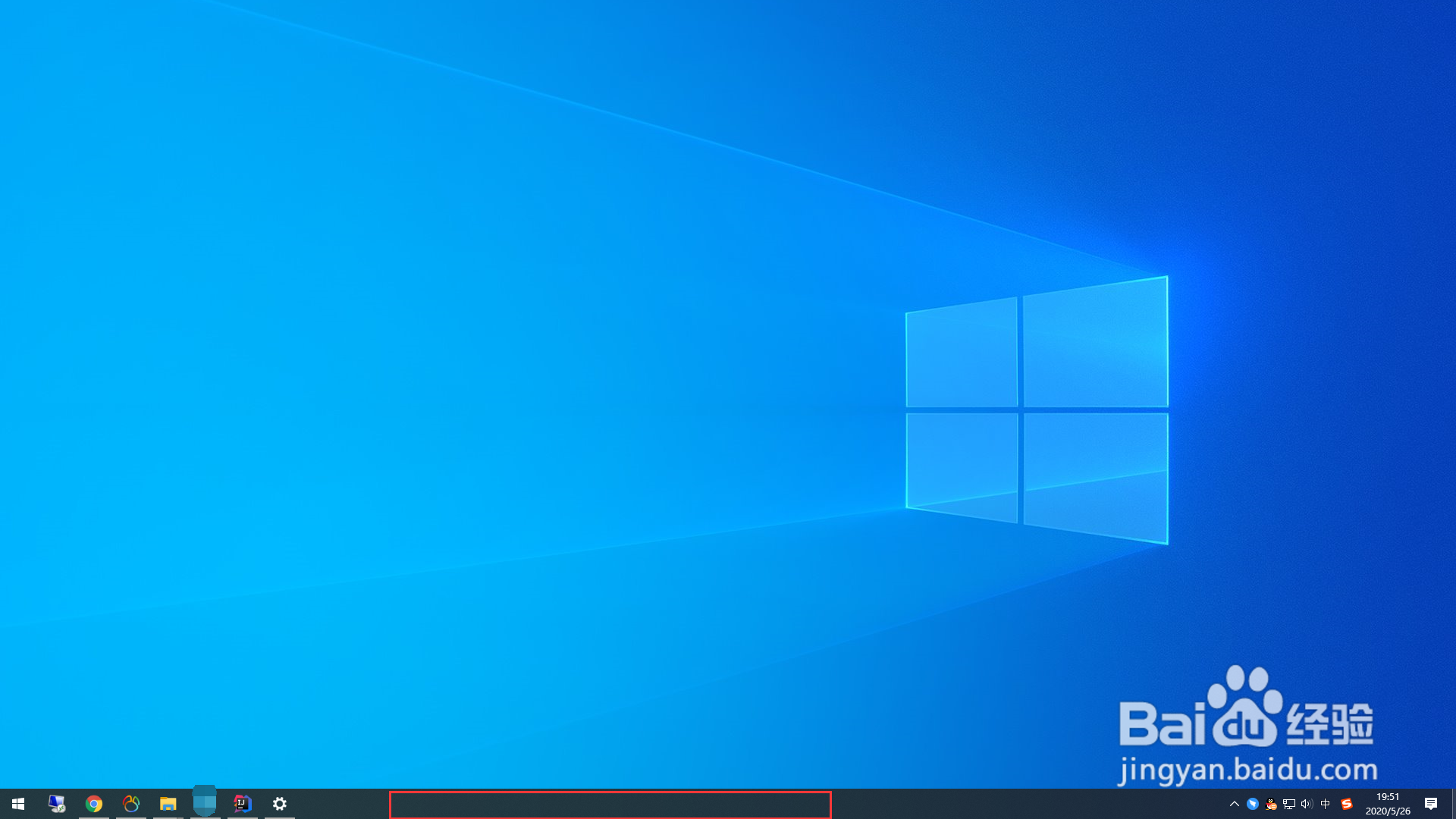
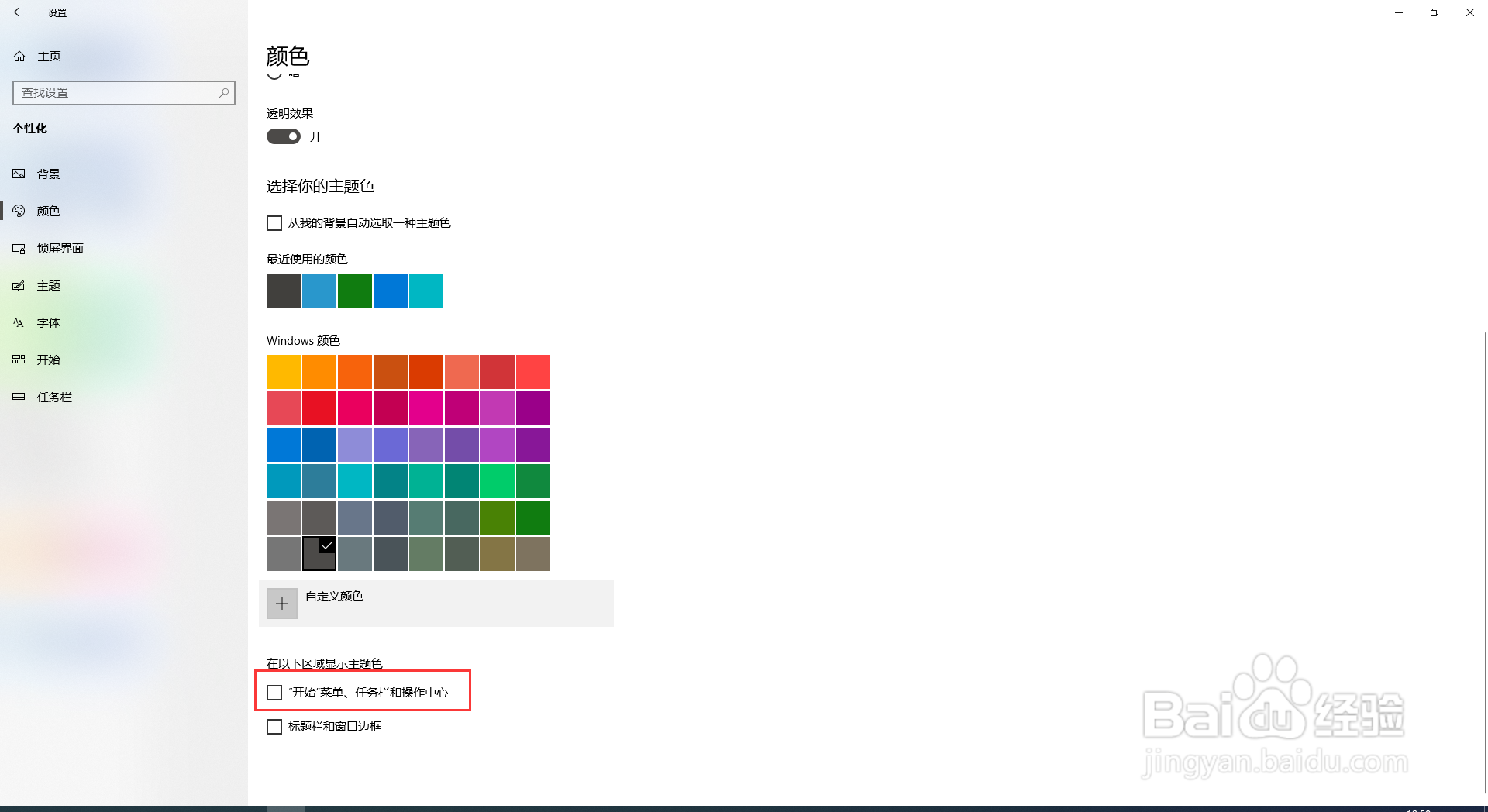
7、设置完成颜色后,在界面最下方的区域找到【"开始"菜单、任务栏和操作中心】,并勾选前面的复选框。这时,就会发现任务栏变成了黑色。
win10任务栏怎么变黑色

win10任务栏怎么变黑色

  • win7系统如何使用鼠标唤醒电脑?
  • Win10任务栏和操作中心显示灰色怎么办
  • Win10通知中心不见了怎么办?
  • Win10如何解决任务栏在屏幕上的位置选项呈灰色
  • Win10笔记本电脑自带天气无法使用怎么办
  • 热门搜索
    怎么带美瞳 小黄花鱼的家常做法 大肠杆菌检测方法 家常菜 科技画大全 九里香的养殖方法 绘画作品图片大全 莲蓬怎么吃 牛百叶怎么做好吃 奔图打印机怎么样