如何使用图片制作牵牛花的线条画

 时间:2024-10-14 06:06:37

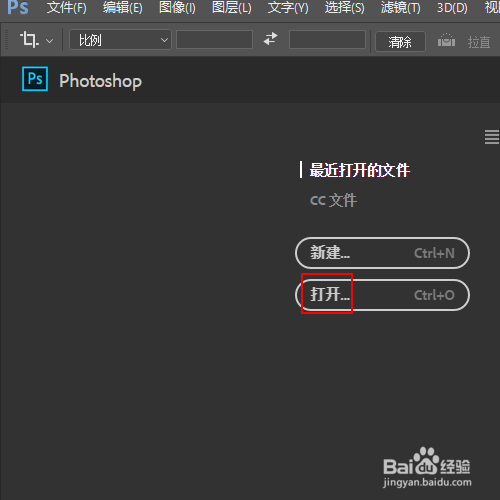
1、在photoshop主界面上点击【打开】选项。
如何使用图片制作牵牛花的线条画

2、载入需要处理的牵牛花图片,如图所示。

如何使用图片制作牵牛花的线条画

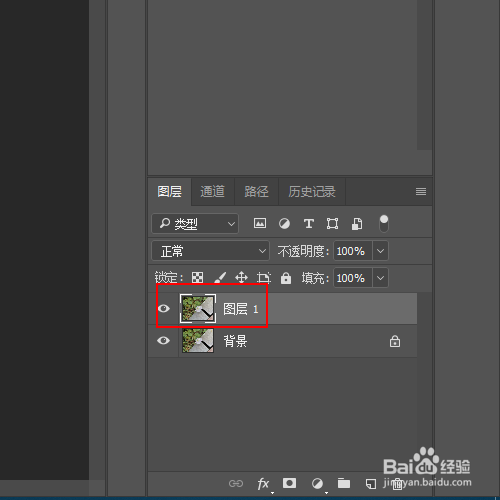
3、使用组合键CTRL+J对背景图层进行复制,得到图层1图层。

如何使用图片制作牵牛花的线条画

4、菜单栏:执行【图像】-【调整】-【色阶】命令

如何使用图片制作牵牛花的线条画

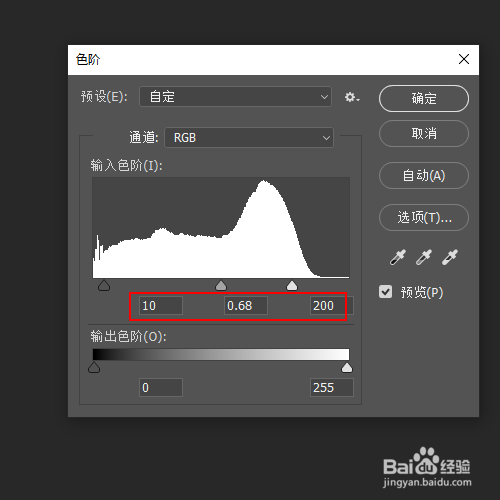
5、在色阶窗口中将输入色阶参数设置为10,0.68,200并单击确定按钮。
如何使用图片制作牵牛花的线条画

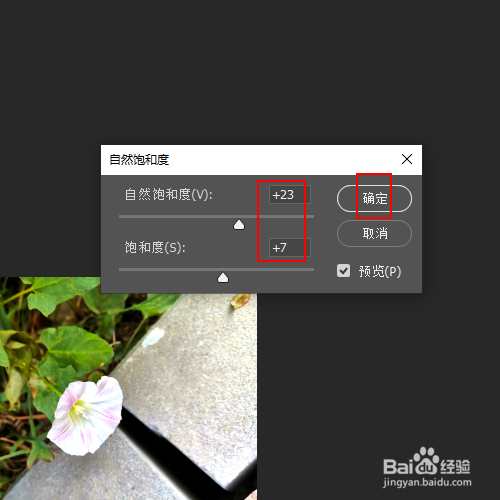
6、菜单栏:执行【图像】-【调整】-【自然饱和度】命令

如何使用图片制作牵牛花的线条画

7、在自然饱和度窗口中设置自然饱和度为23,饱和度为7并单击确定按钮

如何使用图片制作牵牛花的线条画

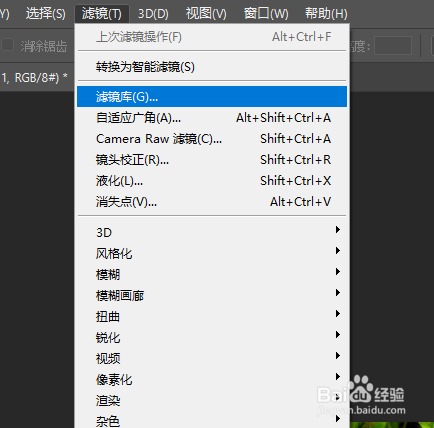
8、菜单栏:执行【滤镜】-【滤镜库】命令

如何使用图片制作牵牛花的线条画

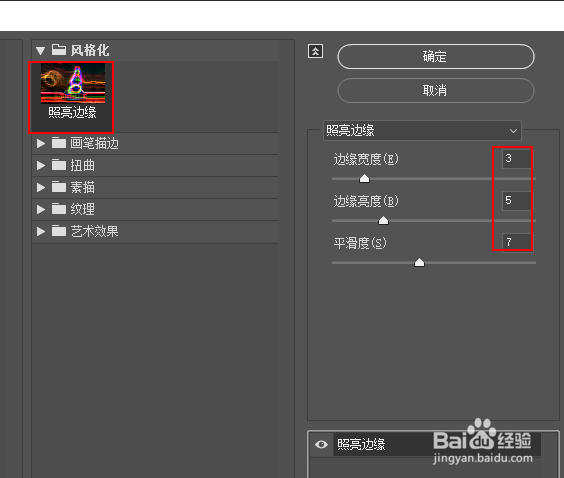
9、在滤镜库中国设置风格化-照亮边缘相关参数,如图所示并单击确定按钮。

如何使用图片制作牵牛花的线条画

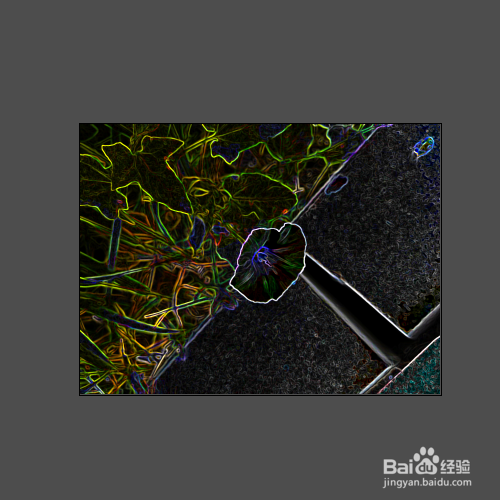
10、最终效果,如图所示。

如何使用图片制作牵牛花的线条画
  • 简笔画分享蛋糕的小朋友
  • 如何画马尾辫女生头像?
  • 学美术的新手怎么画好花卉静物
  • 好看的围巾 彩铅画教程
  • 削皮刀怎么画简笔画
  • 热门搜索
    如何去除红血丝 小米4s怎么样 如何将两个ppt合并 生活污水处理设备 如何提高阅读理解能力 电脑如何连接电视 电脑如何调亮度 黄秋葵怎么吃 祁阳生活网 知柏地黄丸有什么功效与作用