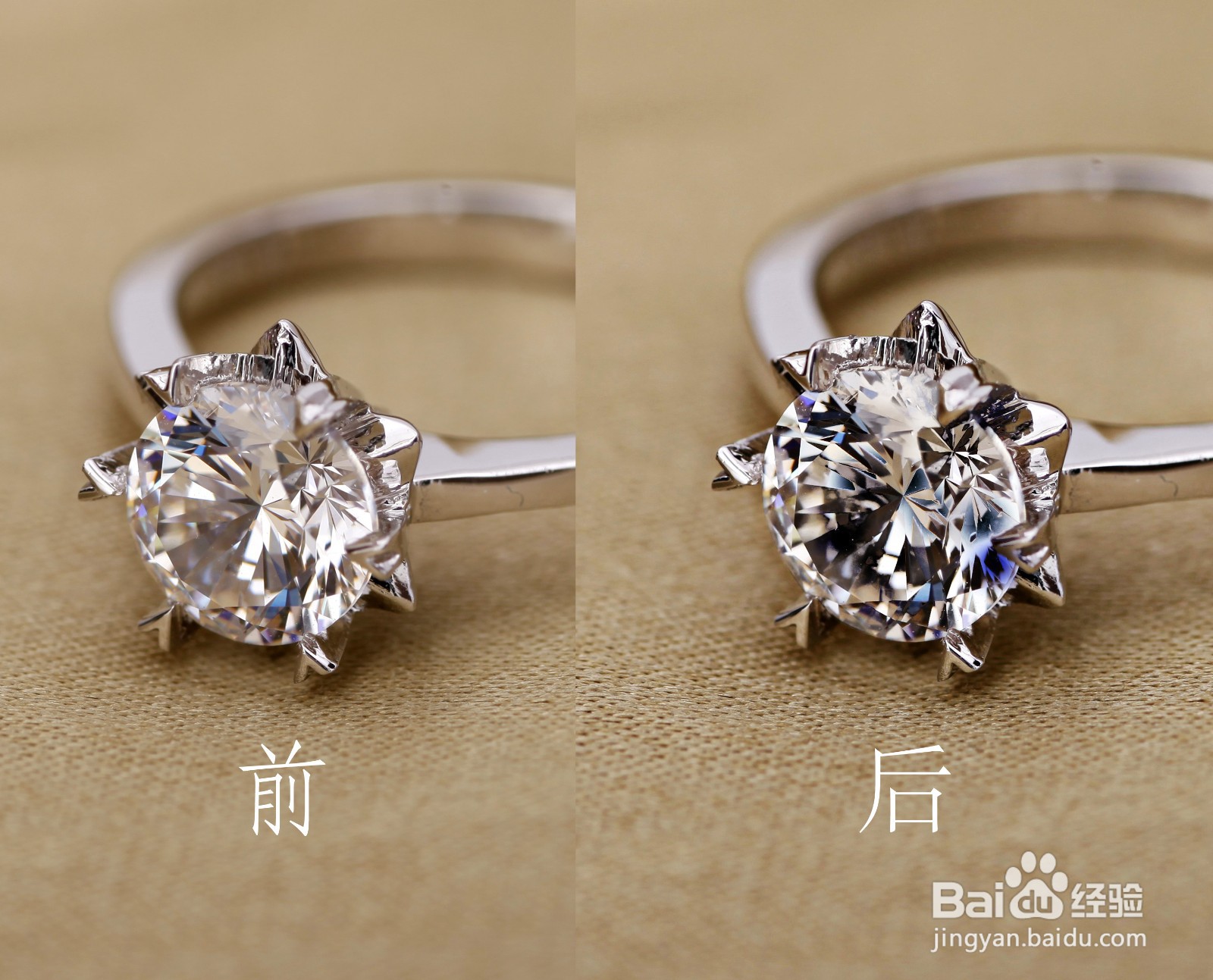
如何用PS增加钻戒上钻石的质感

 时间:2026-04-22 14:18:36

1、导入图片,CTRL+J复制一层,选择上方工具栏的滤镜——其他——高反差保留,在弹出的框中将半径数值调整为看起来舒服的状态(这里数值为29.1)
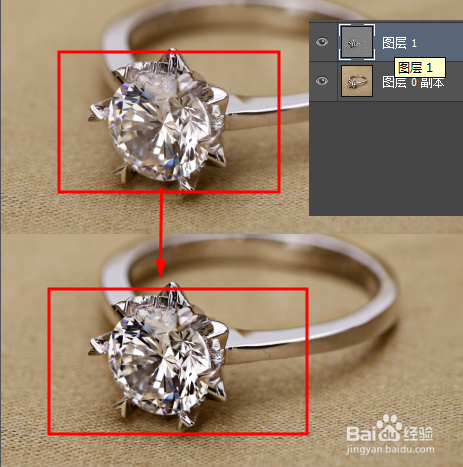
如何用PS增加钻戒上钻石的质感

2、新建图层,此时选中钻石图片图层,选择上方工具栏的选择——色彩范围,在弹出的框中用吸管吸取钻石上的灰色部分

如何用PS增加钻戒上钻石的质感

3、点击确定,生成蚂蚁线后,选择新建的图层将图层混合模式改为线性加深,选择柔边画笔工具,涂抹钻石上的灰色区域,画笔颜色在深蓝和浅蓝之间切换使钻石更剔透(可以复制一层使效果更佳)
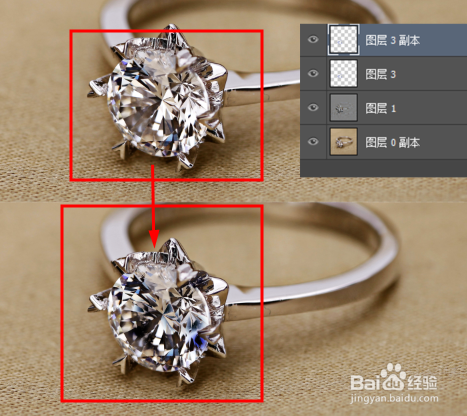
如何用PS增加钻戒上钻石的质感

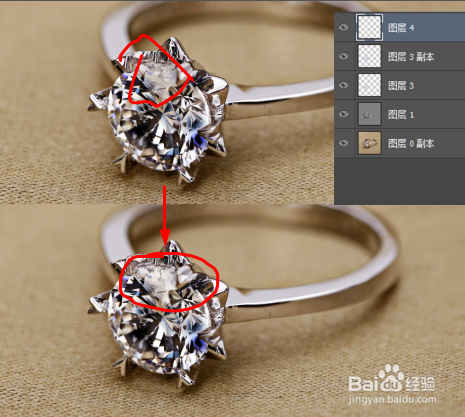
4、新建一层,选择钻石图片图层,再次选择上方工具栏的选择——色彩范围,在弹出的框中用吸管吸取钻石上的高光区域,点击确定,再选择新建图层,图层模式改为滤色,柔边画笔颜色为白色,涂抹高光区域(可适当降低不透明度)
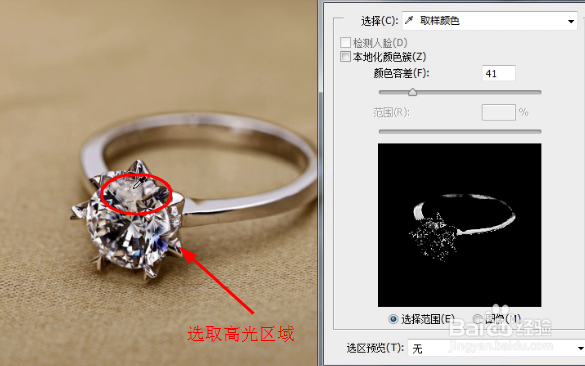
如何用PS增加钻戒上钻石的质感

如何用PS增加钻戒上钻石的质感

5、整体效果如下

如何用PS增加钻戒上钻石的质感

  • PS如何制作光泽效果?
  • 如何利用Photoshop改变物体对象的颜色?
  • 怎么在PS制作一个毛发画笔笔刷
  • ps怎么打开调整面板
  • ps两个图层去掉重叠部分
  • 热门搜索
    蓝牙耳机怎么和手机连接 五花肉怎么做好吃 周杰伦昆凌怎么认识的 防止脱发的最好方法 家常腌黄瓜 头癣的治疗方法 3d太湖字谜总汇大全 炒年糕的家常做法 预防冻疮的方法 q点怎么充值