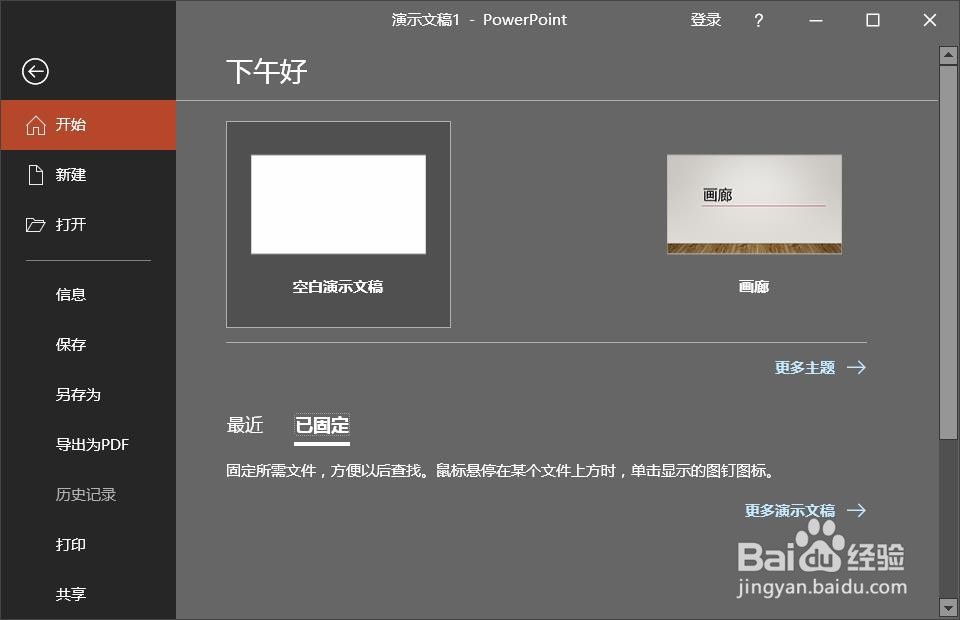
1、启动Powerpoint软件。
2、点击【插入】功能。
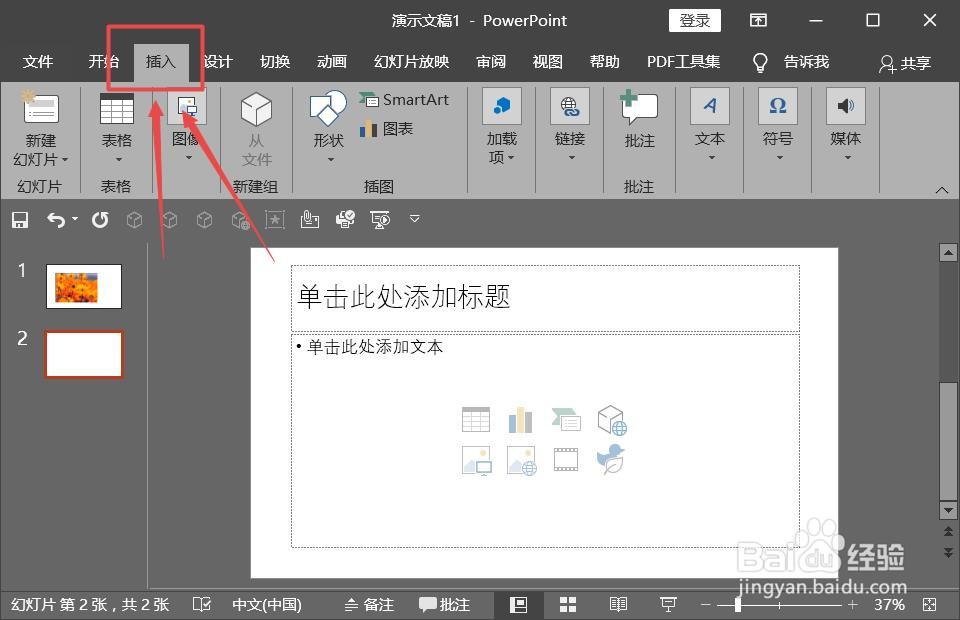
3、点击选择【图像】,并点击【图片】。

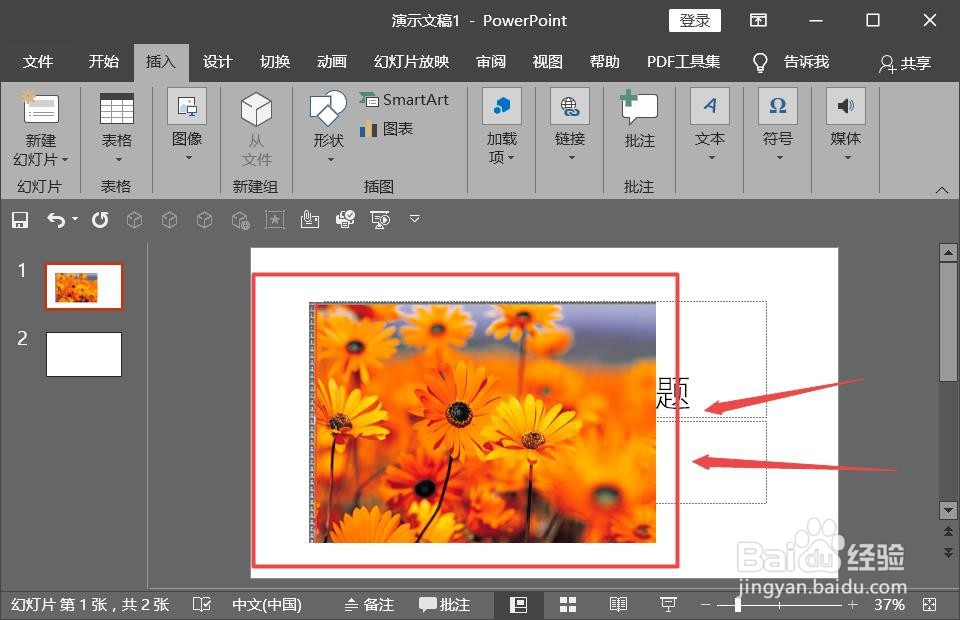
4、找到需要插入的图片,插入到幻灯片中。
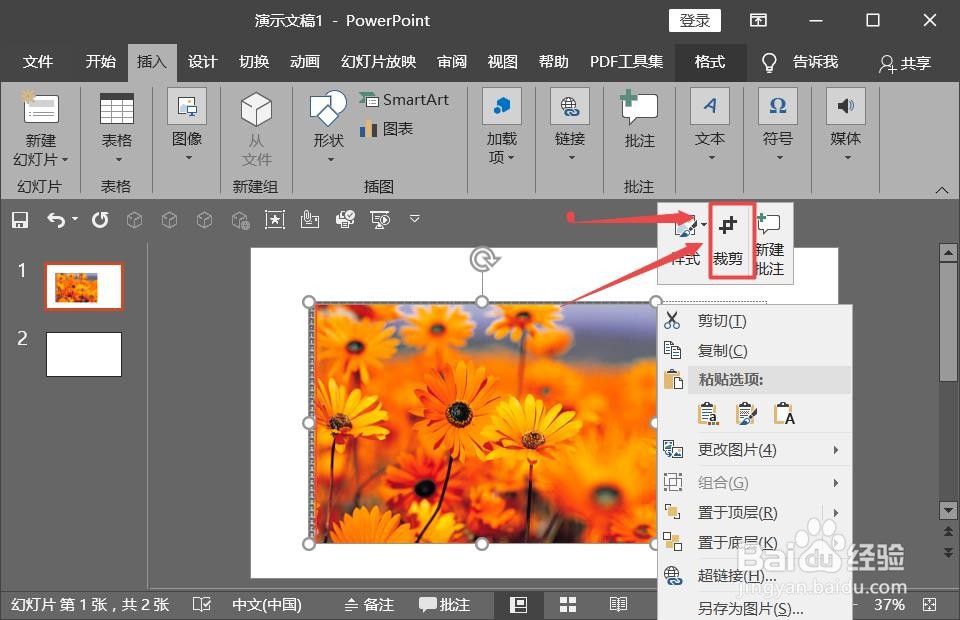
5、点击图片,右上角显示【裁切】按钮。点击【裁切】。
6、单击下拉选项,选择【裁剪为形状】。
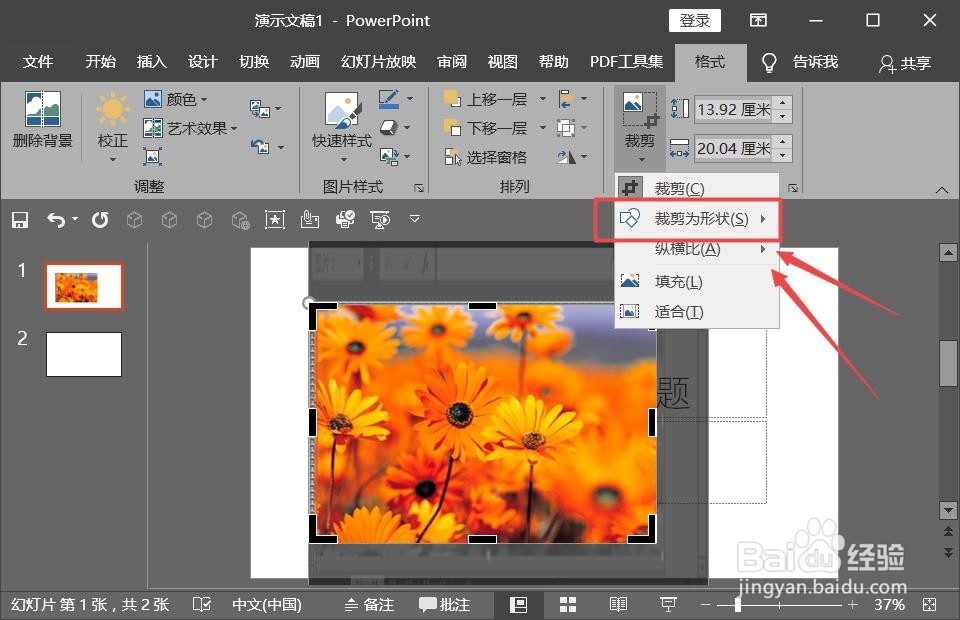
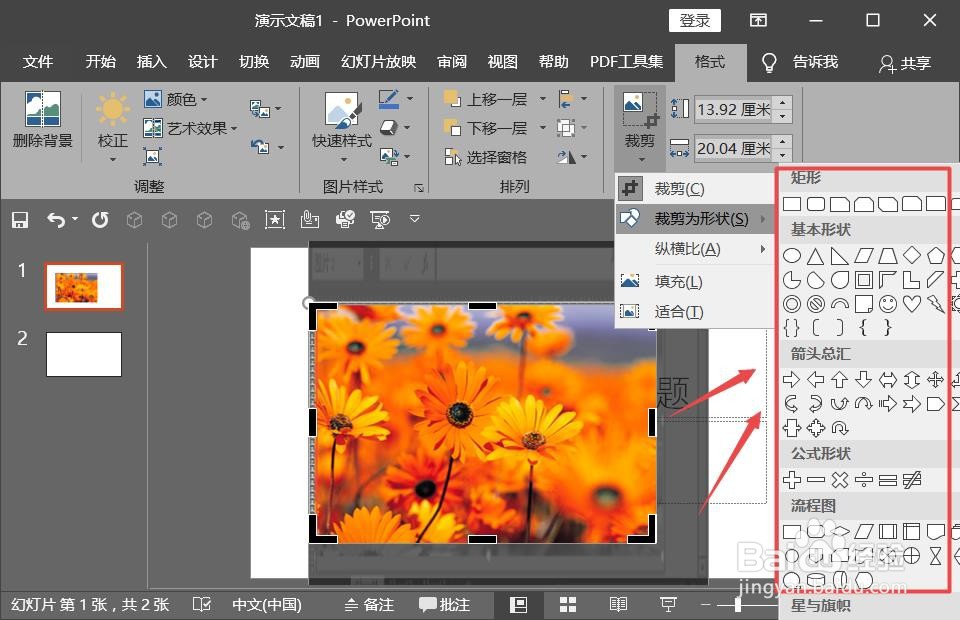
7、在列出的形状中,选择目标形状。
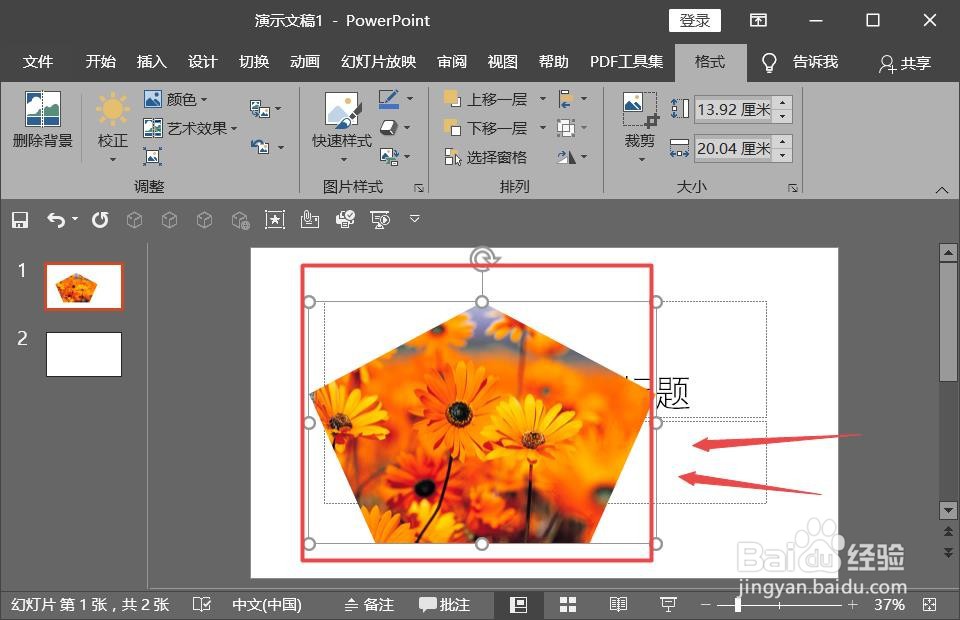
8、此时,图片调整为需要的形状。
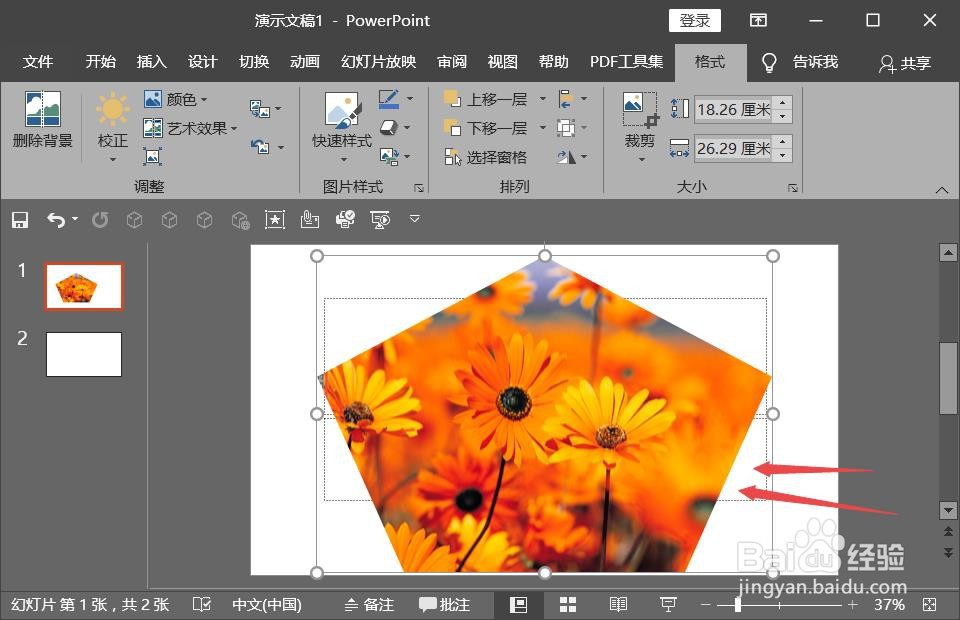
9、调整图片的大小,点击图片拖动即可。
时间:2026-04-29 00:28:30
1、启动Powerpoint软件。
2、点击【插入】功能。
3、点击选择【图像】,并点击【图片】。
4、找到需要插入的图片,插入到幻灯片中。
5、点击图片,右上角显示【裁切】按钮。点击【裁切】。
6、单击下拉选项,选择【裁剪为形状】。
7、在列出的形状中,选择目标形状。
8、此时,图片调整为需要的形状。
9、调整图片的大小,点击图片拖动即可。
