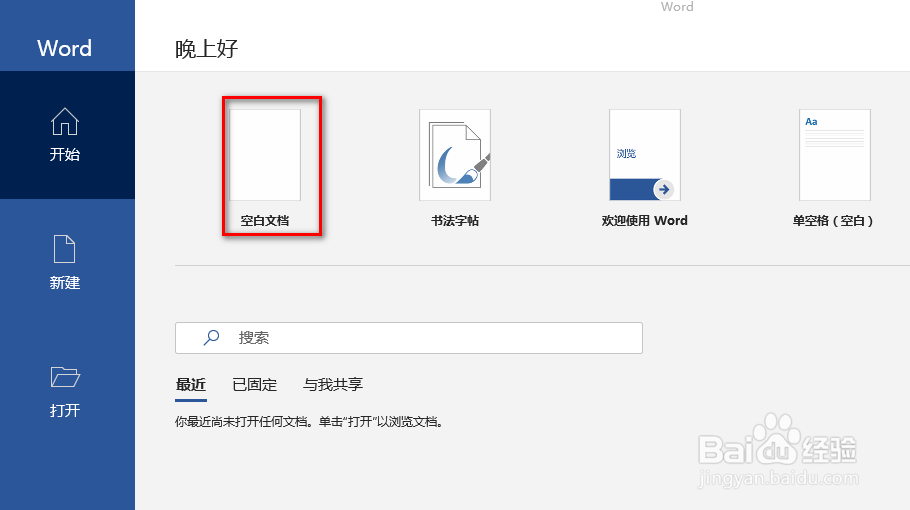
1、首先打开Word,新建一个空白文档;
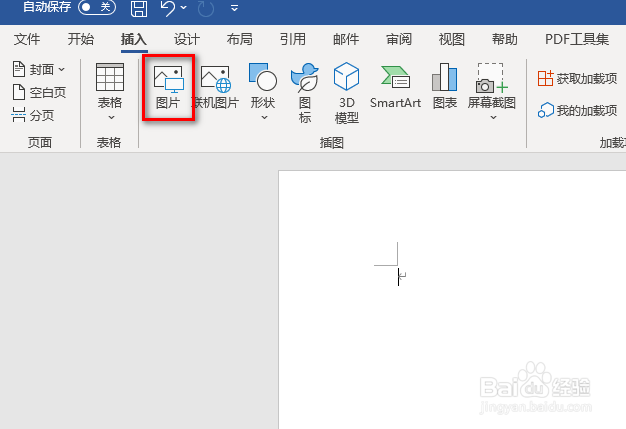
2、然后选择工具条上的插入选项卡;

3、切换到插入选项卡后,点击图片选项;
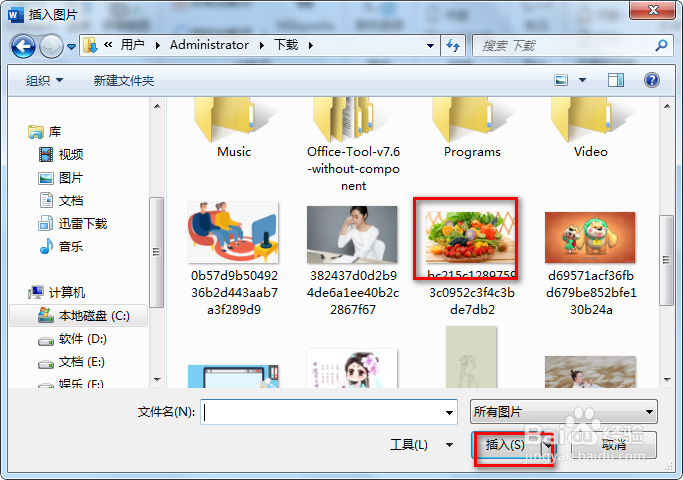
4、弹出的窗口中选择需要的图片;
5、选择完成后图片就会出现在文档中,接着选择工具条上的格式选项卡;
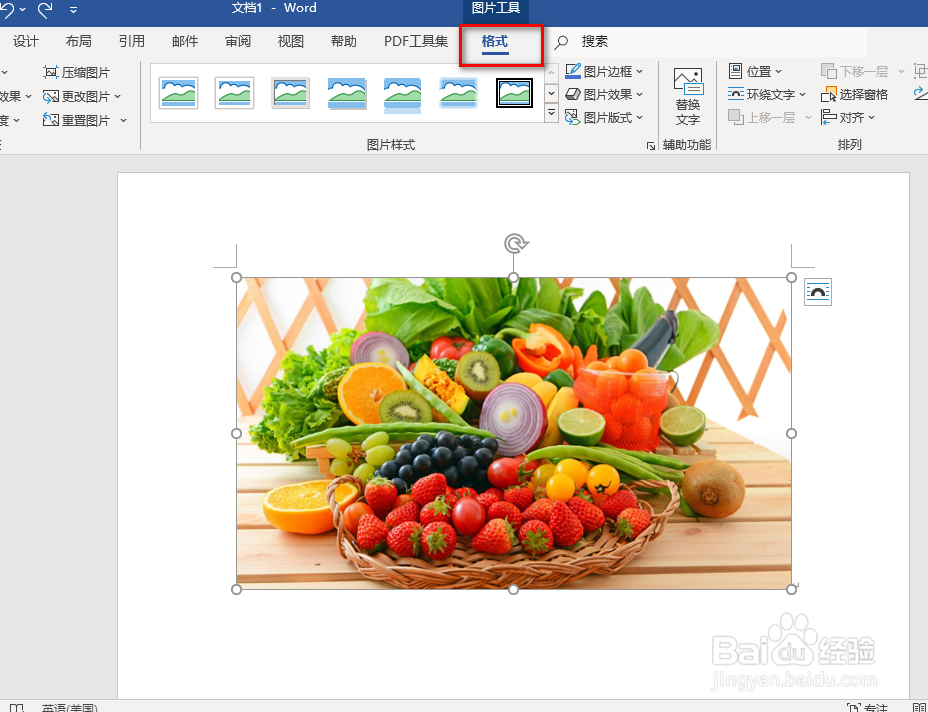
6、然后在图片样式里选择双框架,黑色;

7、然后图片就会添加两个黑色边框,小伙伴们快去试试看吧。

时间:2026-04-22 09:27:09
1、首先打开Word,新建一个空白文档;
2、然后选择工具条上的插入选项卡;
3、切换到插入选项卡后,点击图片选项;
4、弹出的窗口中选择需要的图片;
5、选择完成后图片就会出现在文档中,接着选择工具条上的格式选项卡;
6、然后在图片样式里选择双框架,黑色;
7、然后图片就会添加两个黑色边框,小伙伴们快去试试看吧。
