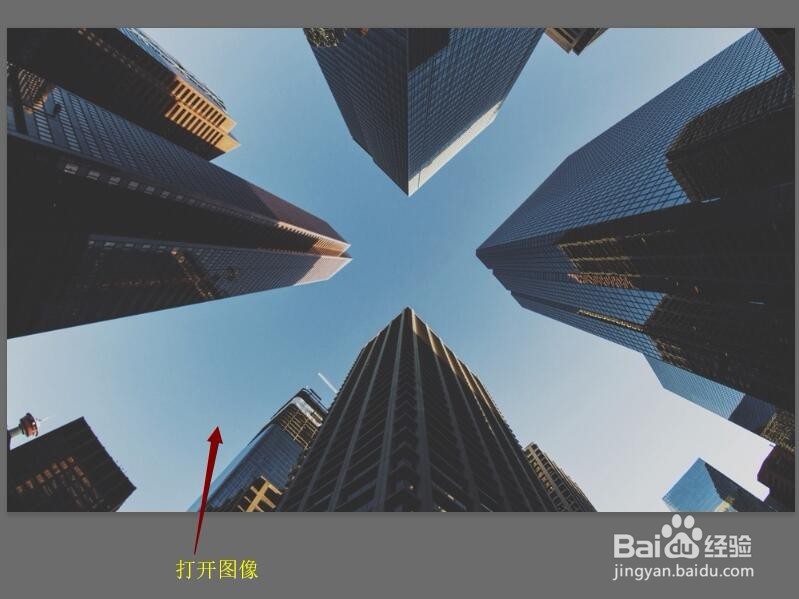
1、打开图像文件,制作图像的凸出效果。
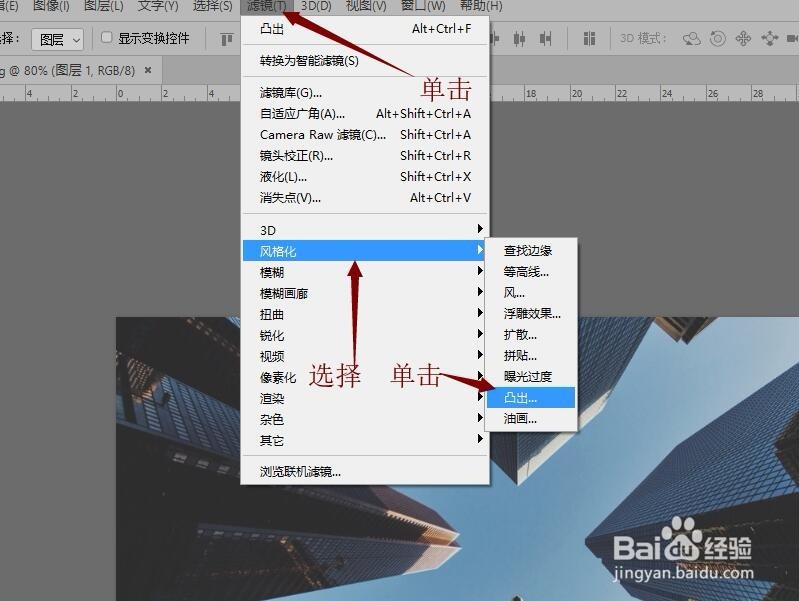
2、鼠标单击菜单栏中的【滤镜】按钮,在下拉菜单中选择【风格化】,单击【凸出】按钮。
3、在对话框中类型选择‘块’,设置大小和深度,单击【确定】按钮。

4、返回到图像中就可以看到块状突出效果。

5、如果在对话框中类型选择的是【金字塔】,设置大小和深度,单击【确定】按钮。

6、返回到图像中就可以看到,金字塔状突出效果。

时间:2026-05-03 01:39:26
1、打开图像文件,制作图像的凸出效果。
2、鼠标单击菜单栏中的【滤镜】按钮,在下拉菜单中选择【风格化】,单击【凸出】按钮。
3、在对话框中类型选择‘块’,设置大小和深度,单击【确定】按钮。
4、返回到图像中就可以看到块状突出效果。
5、如果在对话框中类型选择的是【金字塔】,设置大小和深度,单击【确定】按钮。
6、返回到图像中就可以看到,金字塔状突出效果。
