如何在wps演示中插入“圆形箭头流程”图形

 时间:2026-02-12 14:24:35

1、新建一篇wps演示。如下图:

如何在wps演示中插入“圆形箭头流程”图形

2、点击wps演示中的“插入”工具栏中的“智能图形”。如下图:

如何在wps演示中插入“圆形箭头流程”图形

3、在wps演示“智能图形”中选择“流程”分类。如下图:

如何在wps演示中插入“圆形箭头流程”图形

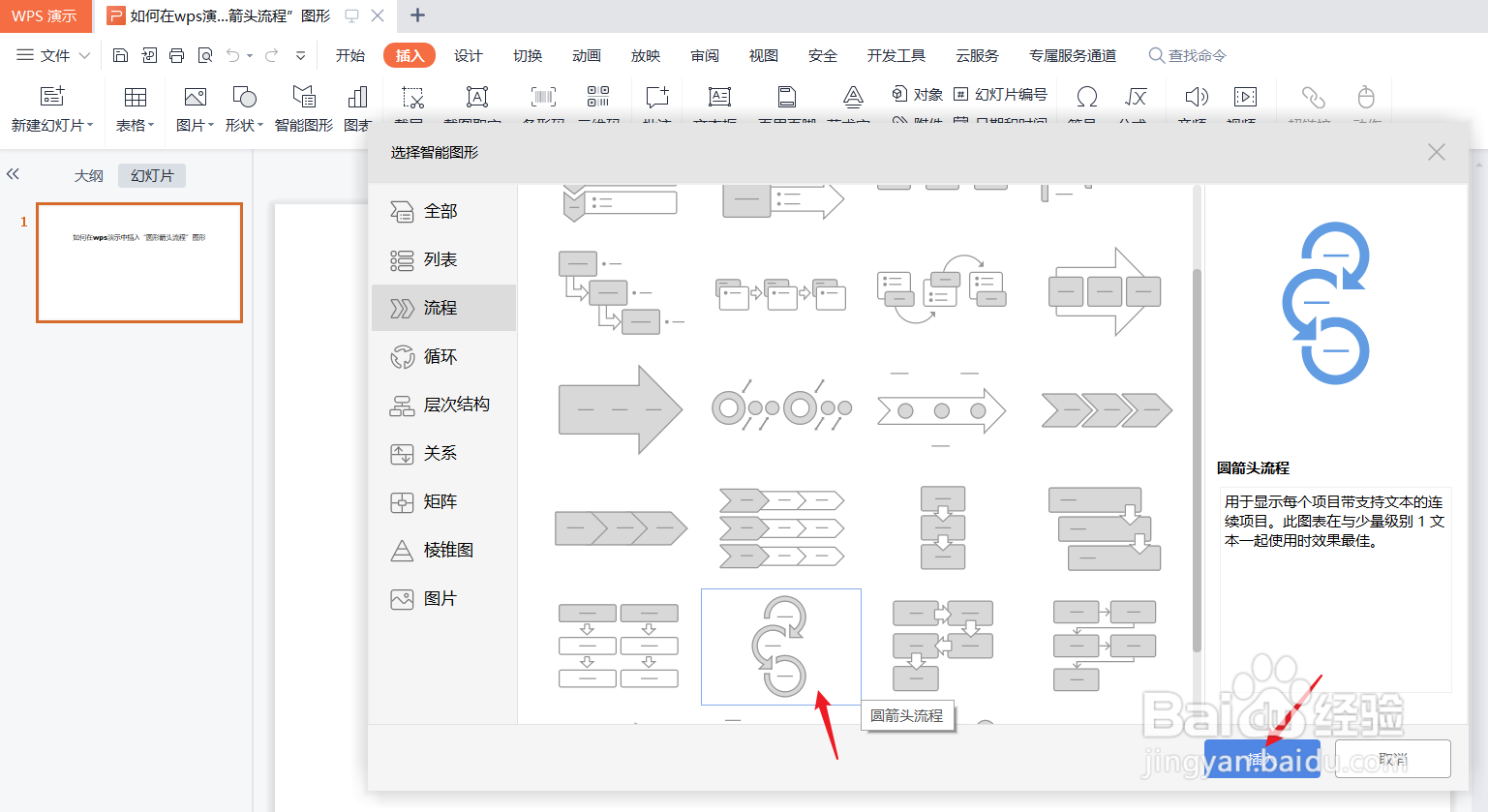
4、在wps演示“流程”分类中选择“圆形箭头流程”。如下图:

如何在wps演示中插入“圆形箭头流程”图形

5、下面我们预览wps演示中插入“圆形箭头流程”图形后的效果。如下图:

如何在wps演示中插入“圆形箭头流程”图形

6、总结:如何在wps演示中插入“圆形箭头流程”图形

(1)新建一篇wps演示

(2)点击wps演示中的“插入”工具栏中的“智能图形”

(3)在wps演示“智能图形”中选择“流程”分类

(4)在wps演示“流程”分类中选择“圆形箭头流程”

(5)预览wps演示中插入“圆形箭头流程”图形后的效果

  • wps怎么制作圆形循环箭头
  • WPS中怎样创建连续箭头流程
  • wps怎么弄弧形箭头
  • WPS怎么画直角拐弯的箭头
  • WPS word箭头流程图如何做
  • 热门搜索
    地球知识 糖筛什么时候做 雌激素的作用 运动场 甲硝唑的作用 艾滋病知识 表达方式及其作用 皇冠梨的功效与作用 精忠报国什么意思 染头发什么颜色好看