1、一般直接通过3dmax渲染出来的图片是比较灰的,是不能直接拿来做效果图用的,小编的处理办法是通过Photoshop软件的“色相/饱和度”功能,通过调整图片的饱和度解决图片较灰的问题。
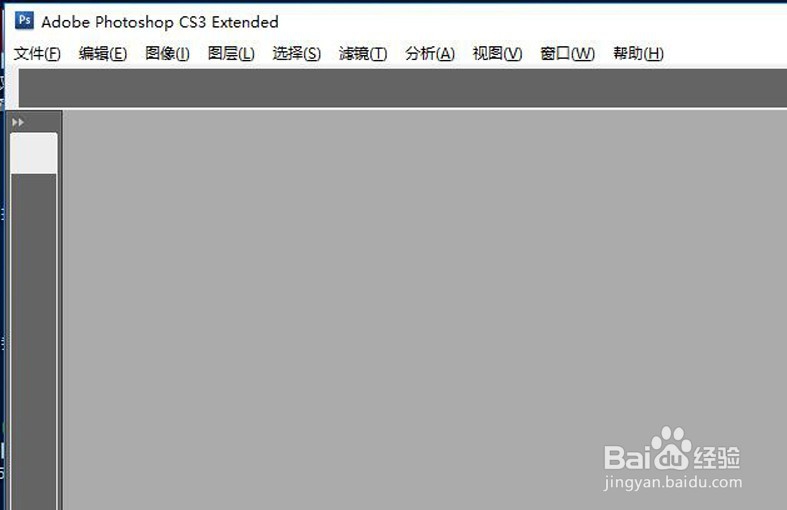
1、找到已经安装的Photoshop 软件,点击桌面快捷图标,打开电脑Photoshop软件,界面如图

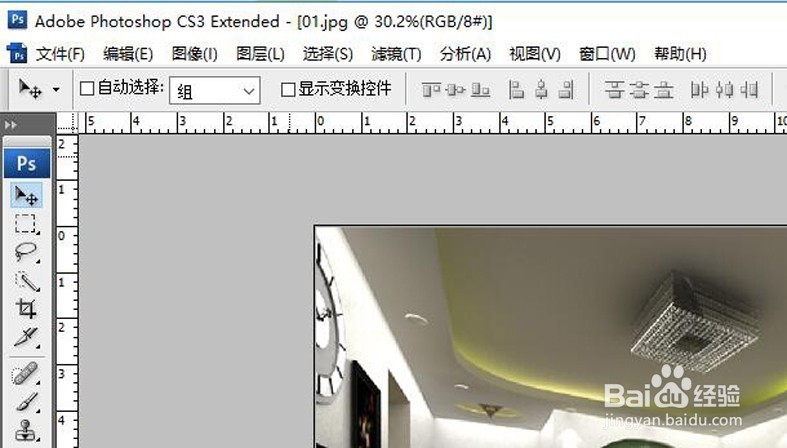
2、待Photoshop软件打开之后,按住键盘上的“ctrl+o”组合键,打开渲染出来的图,如图
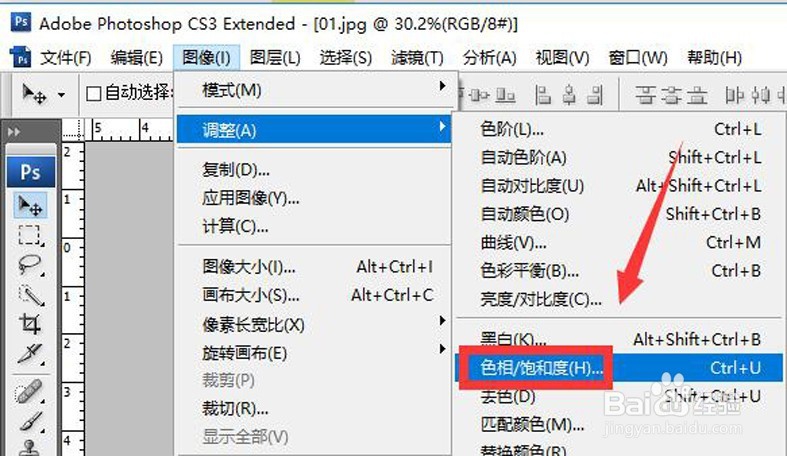
3、待Photoshop软件打开渲染出来的图片之后,点击菜单栏中的“图像/调整/色相/饱和度(H)”,调出“色相/饱和度”调整面板,通过调整“饱和度”滑块,调整图片饱和度到合适参数,从而达到自己想要的图片饱和度效果,如图


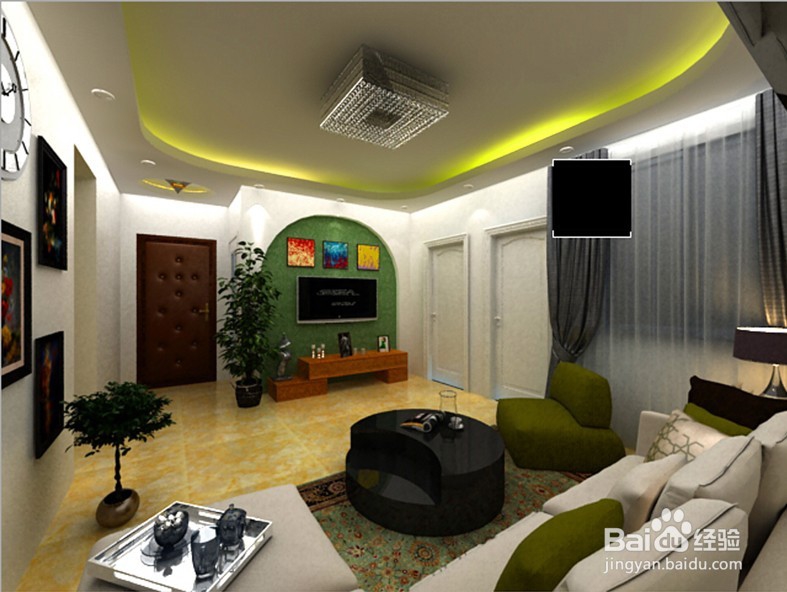
4、待调好图片饱和度参数以后,点击“确定”,保存修改参数即可,然后退出软件,打开图片,检查是不是解决了图片比较灰的问题了呢?亲测实用,希望能够帮助到有需要的朋友们,不顾不喜勿喷!!!
5、编后语:通过Photoshop软件可以实现,除此之外,其实通过3dmax渲染设置也是可以实现的,具体可以自己找一下教程,只是比较麻烦。
