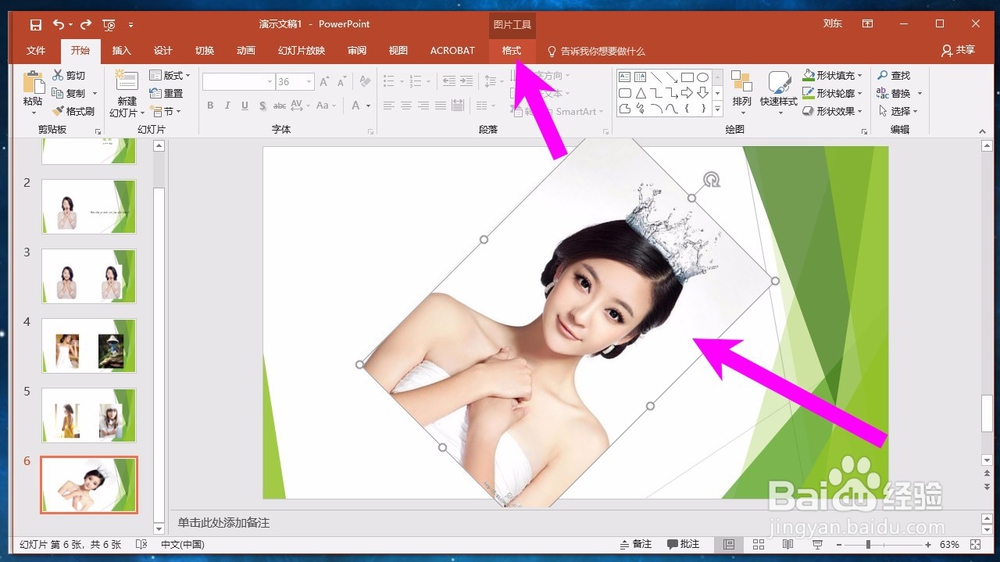
1、首先我们使用鼠标左键选中我们想要处理的图片,然后点击上方的格式选项卡,如下图所示。
2、在格式选项卡中找到图片版式,点击打开,如下图所示。

3、在图片版式的下拉列表中,我们可以看到有很多白色可供应选择,我们可以把鼠标放在版式上面,预览一下效果,找到我们喜欢的效果之后,点击确定即可。

4、版式应用成功之后,可以看到页面发生了变化,不仅仅是一张图片,而变得更加的美观。

5、我们还可以点击图片上面的文本位置,来设置个性化的文本,输入我们想要输入的文字。

时间:2026-04-25 06:20:06
1、首先我们使用鼠标左键选中我们想要处理的图片,然后点击上方的格式选项卡,如下图所示。
2、在格式选项卡中找到图片版式,点击打开,如下图所示。
3、在图片版式的下拉列表中,我们可以看到有很多白色可供应选择,我们可以把鼠标放在版式上面,预览一下效果,找到我们喜欢的效果之后,点击确定即可。
4、版式应用成功之后,可以看到页面发生了变化,不仅仅是一张图片,而变得更加的美观。
5、我们还可以点击图片上面的文本位置,来设置个性化的文本,输入我们想要输入的文字。
