1、首先,以管理员身份运行CMD工具,可以按下键盘上的“WIN”+“X”+“A”快速打开

2、然后输入netsh wlan show drivers, 查看驱动信息,确认支持承载网络才能开启WiFi热点,即下图红框处“支持的承载网络:是”

3、然后输入netsh wlan set hostednetwork mode=allow ssid=[热点名称] key=[WiFi密码],将[ ]中的内容替换成你要设定的值
这样就设定好WiFi热点了

4、再来,我们就要开启WiFi热点了
输入netsh wlan start hostednetwork

5、但是,此时还未完成哦
接下来我们要打开Windows系统的网络与共享中心,可以看到热点已经在使用了,但是无法连接至Internet
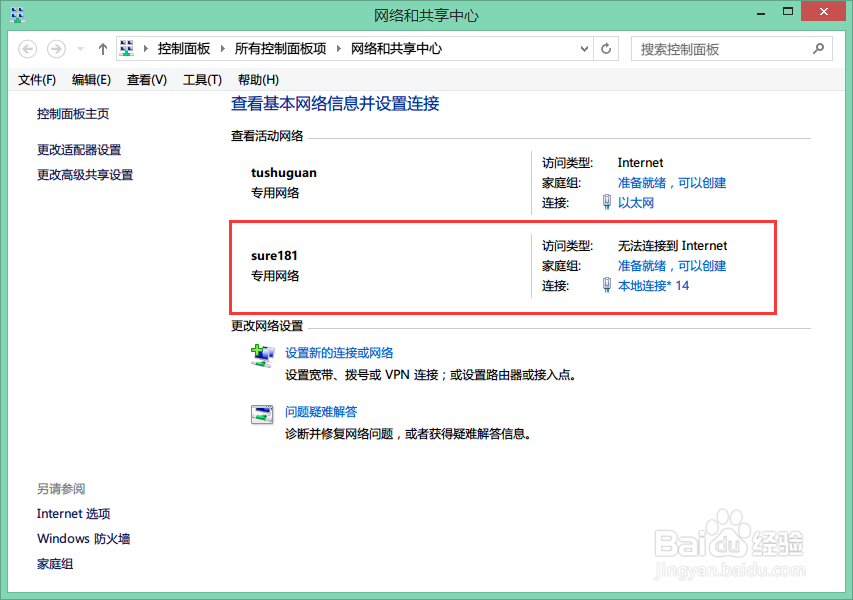
6、然后点击“以太网”这个连接,再点击“属性”->“共享”,出现下图界面,然后勾选第一项,在家庭网络连接中选择刚才新建的热点的连接名称,确定

7、此时,回到网络与共享中心,可以看到WiFi热点已经能连接上Internet了,然后你的其它设备就可以通过此WiFi热点连接至Internet了

8、要关闭WiFi热点,在CMD中输入netsh wlan stop hostednetwork

