1、首先,我们在直线模式下绘制一条直线,同时,我们进入圆的绘制模式。


2、此时,我们直接将鼠标移动到直线的中点位置,此时,将会自动获取直线的中点。

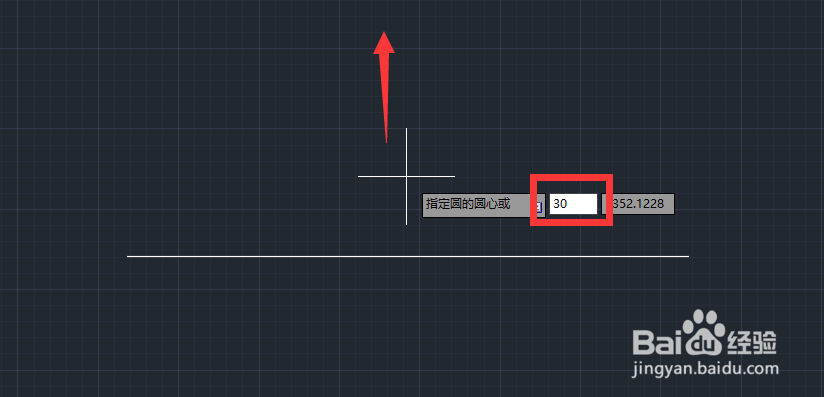
3、接着,我们以终点为起点,向上移动,此时辅助线将自动进入跟踪模式。
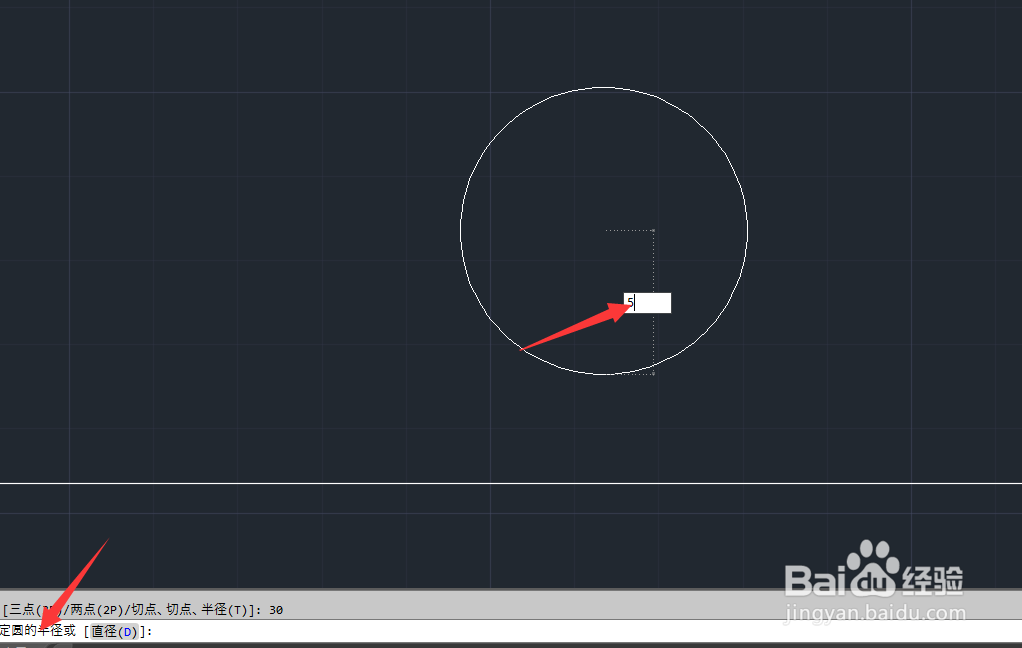

4、在向上移动的过程中,我们可以输入相应的数值,已实现在特定位置绘制圆形的操作。

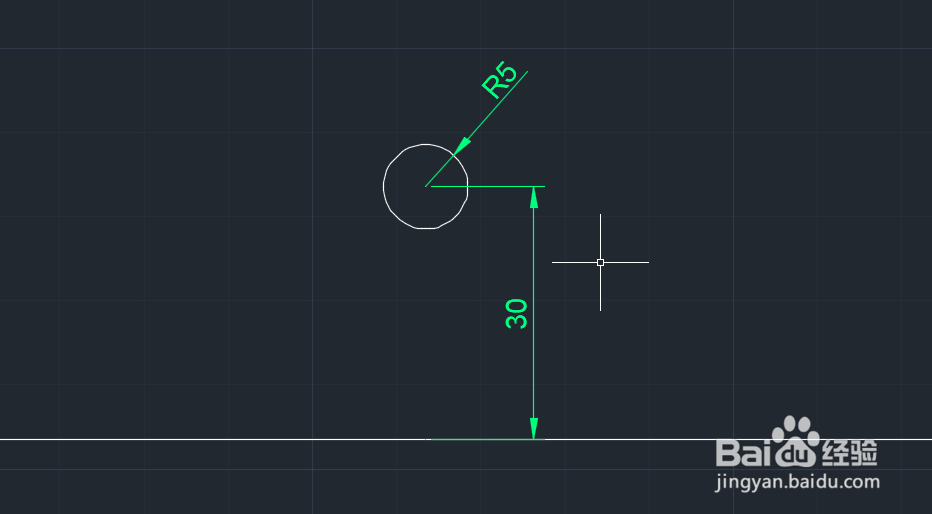
5、最后,我们在特定的位置绘制圆形被绘制圆的半径,这样就实现了基于辅助线实现定点原则绘制操作。

时间:2026-04-21 23:49:52
1、首先,我们在直线模式下绘制一条直线,同时,我们进入圆的绘制模式。
2、此时,我们直接将鼠标移动到直线的中点位置,此时,将会自动获取直线的中点。
3、接着,我们以终点为起点,向上移动,此时辅助线将自动进入跟踪模式。
4、在向上移动的过程中,我们可以输入相应的数值,已实现在特定位置绘制圆形的操作。
5、最后,我们在特定的位置绘制圆形被绘制圆的半径,这样就实现了基于辅助线实现定点原则绘制操作。
