1、打开PPT,找到要标注的【拼音】;

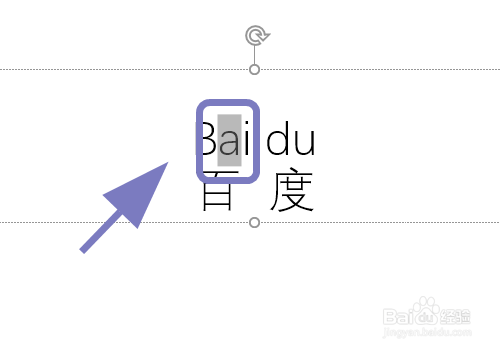
2、滑动鼠标,选中要标注的【那个字母】;
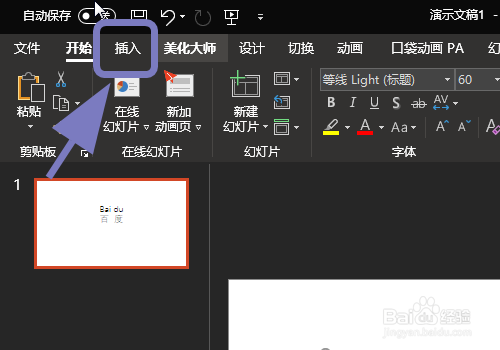
3、之后点击功能区的【插入】选项卡;
4、进入插入选项菜单,点击【符号】;
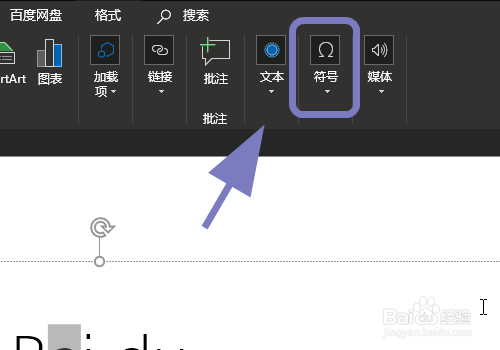
5、弹出符号下拉框,点击【符号】;

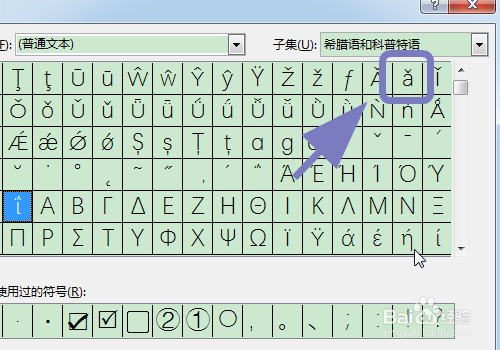
6、弹出符号对话框,滑动鼠标【找到带声调的字母】;
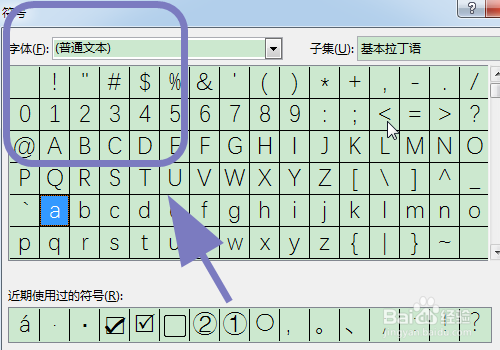
7、点击此声调字母,之后点击底部的【插入】;
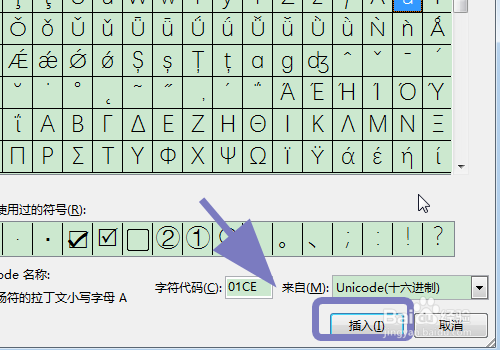
8、返回主页面,可以看到【拼音已经被添加了声调】,完成;

9、以上就是【PPT中如何输入汉语拼音声调】的步骤,感谢阅读。
时间:2026-04-30 10:41:19
1、打开PPT,找到要标注的【拼音】;
2、滑动鼠标,选中要标注的【那个字母】;
3、之后点击功能区的【插入】选项卡;
4、进入插入选项菜单,点击【符号】;
5、弹出符号下拉框,点击【符号】;
6、弹出符号对话框,滑动鼠标【找到带声调的字母】;
7、点击此声调字母,之后点击底部的【插入】;
8、返回主页面,可以看到【拼音已经被添加了声调】,完成;
9、以上就是【PPT中如何输入汉语拼音声调】的步骤,感谢阅读。
