excel如何制作文件夹侧标签

 时间:2026-02-15 04:56:09

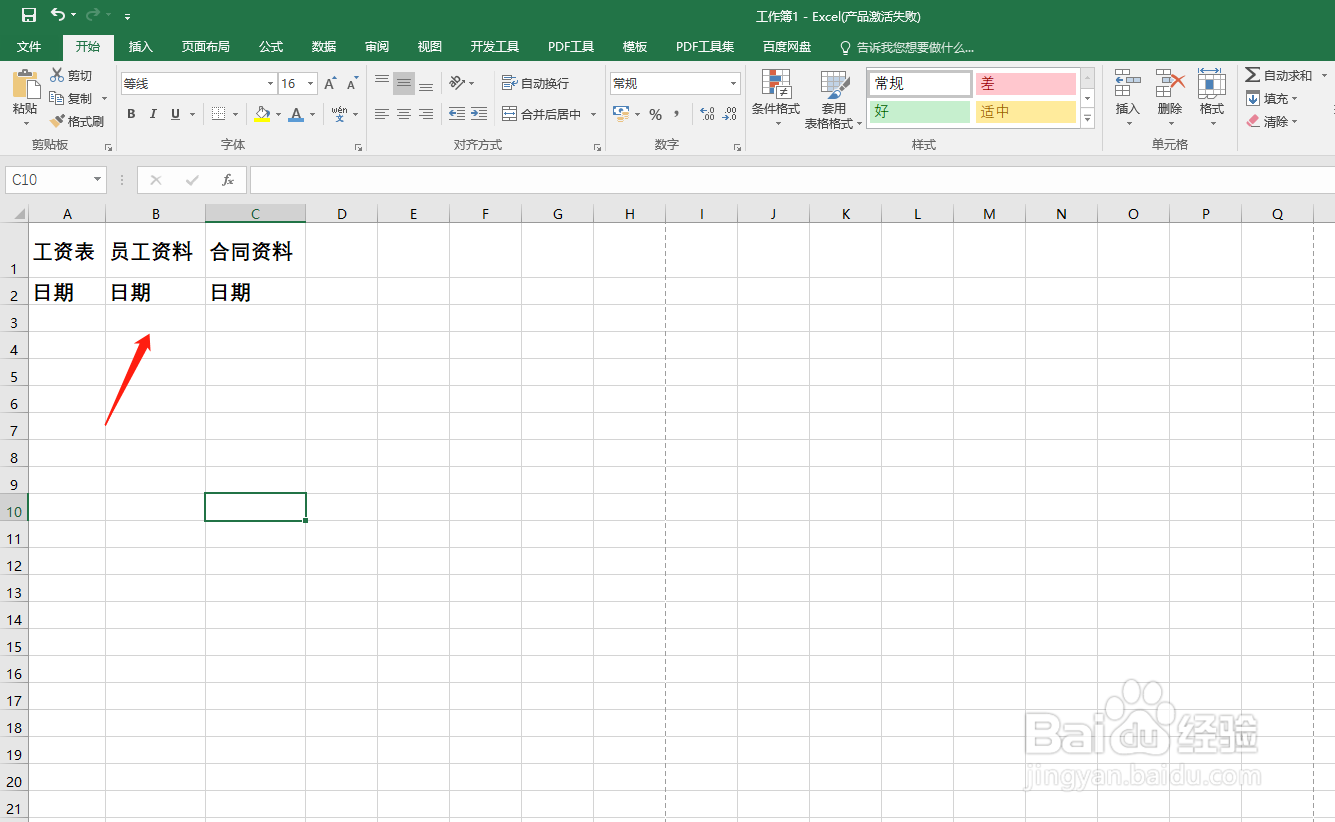
1、如何制作文件夹侧标签,首先我们输入需要打印的内容
excel如何制作文件夹侧标签

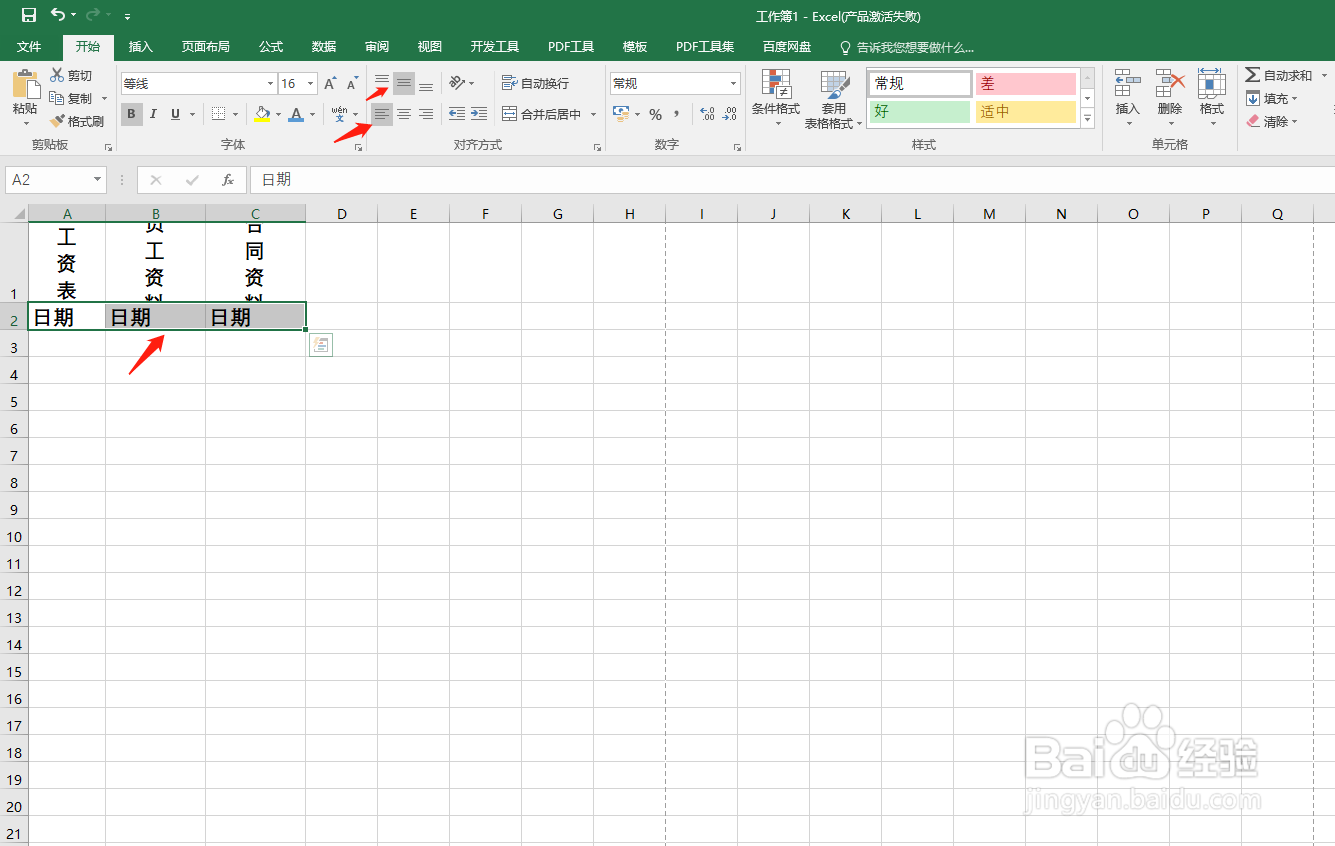
2、用鼠标选定需要排成竖版的文字,点击【设定单元格式】,【对齐】选文字竖排,点击确定。

下面的日期我们选择【对齐方式】那里,点击垂直居中,左靠齐。

excel如何制作文件夹侧标签

excel如何制作文件夹侧标签

3、我们点击【视图】【页面布局】在这里我们设定的行高列宽就会是以厘米为单位了,用鼠标框ABC需要编辑的列,点击鼠标右键,设定列宽为3厘米

excel如何制作文件夹侧标签

excel如何制作文件夹侧标签

excel如何制作文件夹侧标签

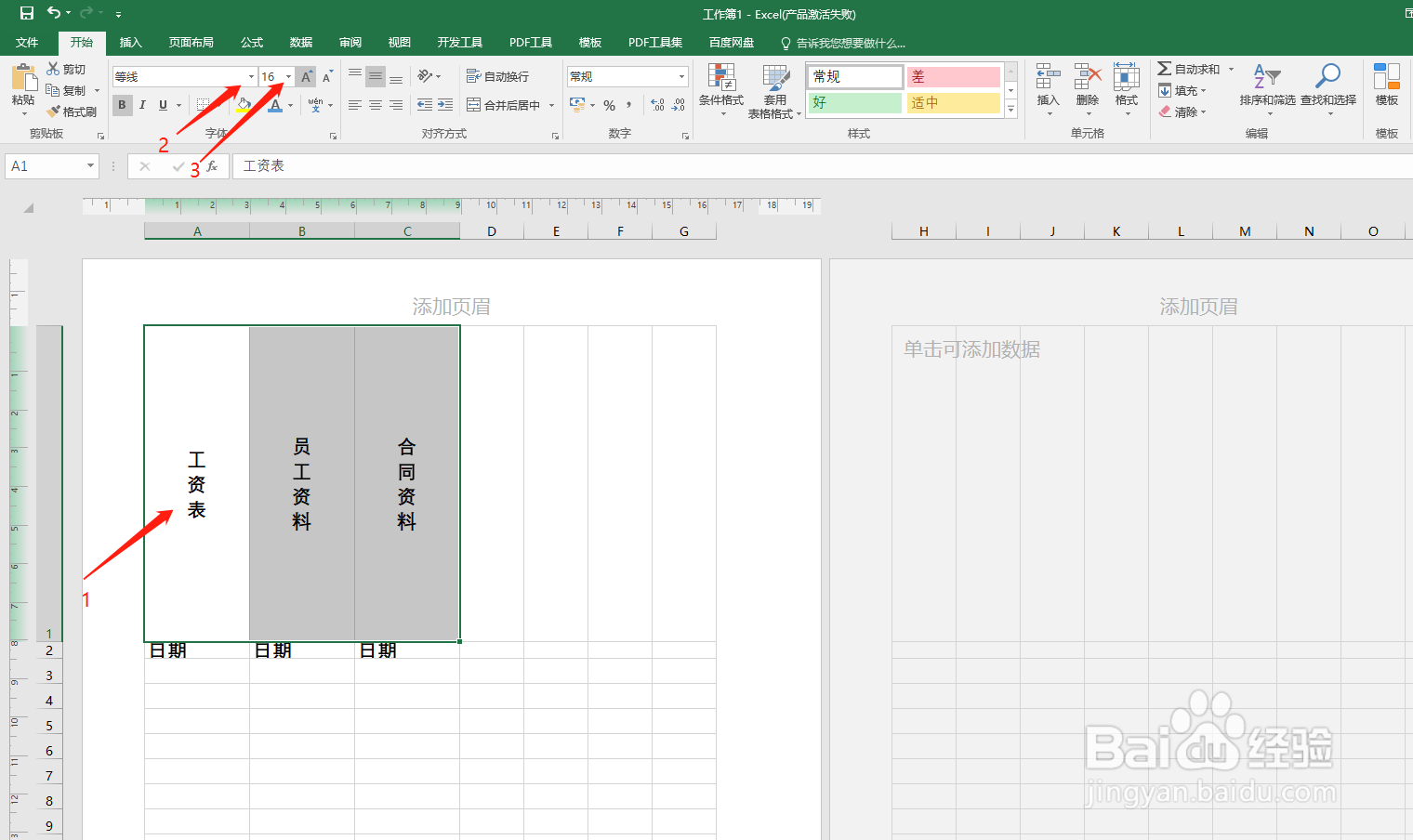
4、鼠标选定第一行,点右键,设定行高为9厘米

鼠标选定第二行,点右键,设定行高为0.5厘米

点击确定

excel如何制作文件夹侧标签

excel如何制作文件夹侧标签

excel如何制作文件夹侧标签

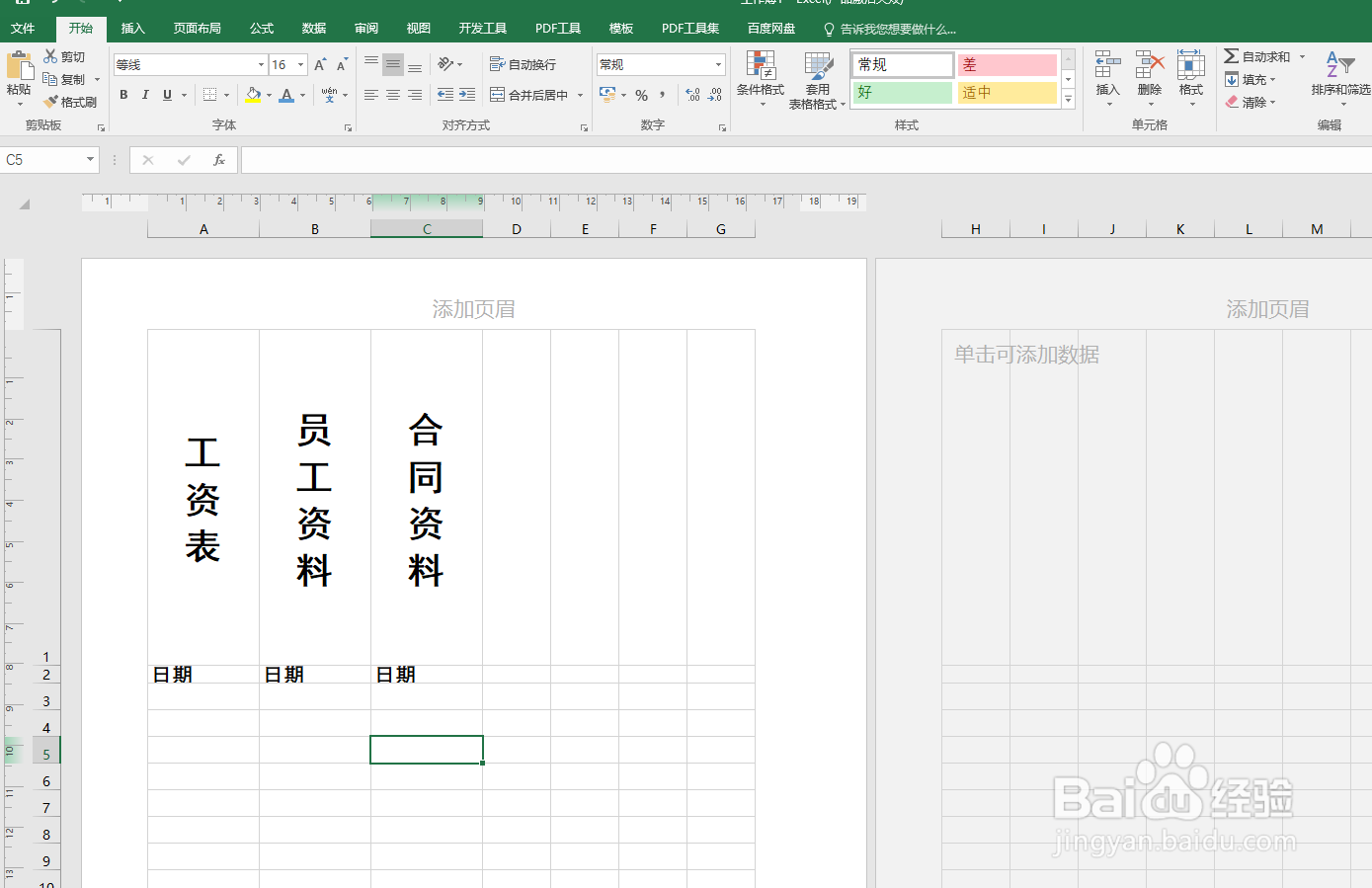
5、点击开始菜单可以调整字体以及字的大小,设到合适为止,是不是很方便
excel如何制作文件夹侧标签

excel如何制作文件夹侧标签

  • 怎样选择性粘贴无格式文本
  • 怎么删除表格后面在打印预览时出现的空白页?
  • Excel如何将选区内指定内容录入到多簿
  • 合并了的单元格怎么填充序号和文本?
  • word文档中如何将手机号中间部分改成星号?
  • 热门搜索
    路由器怎么安装图解 睑怎么读 lolfps低怎么办 电脑黑屏怎么回事 阿卡丽怎么玩 小肚子痛是怎么回事 大连东软信息学院怎么样 儿童近视怎么办 可莱丝面膜怎么样 辣子鸡丁怎么做