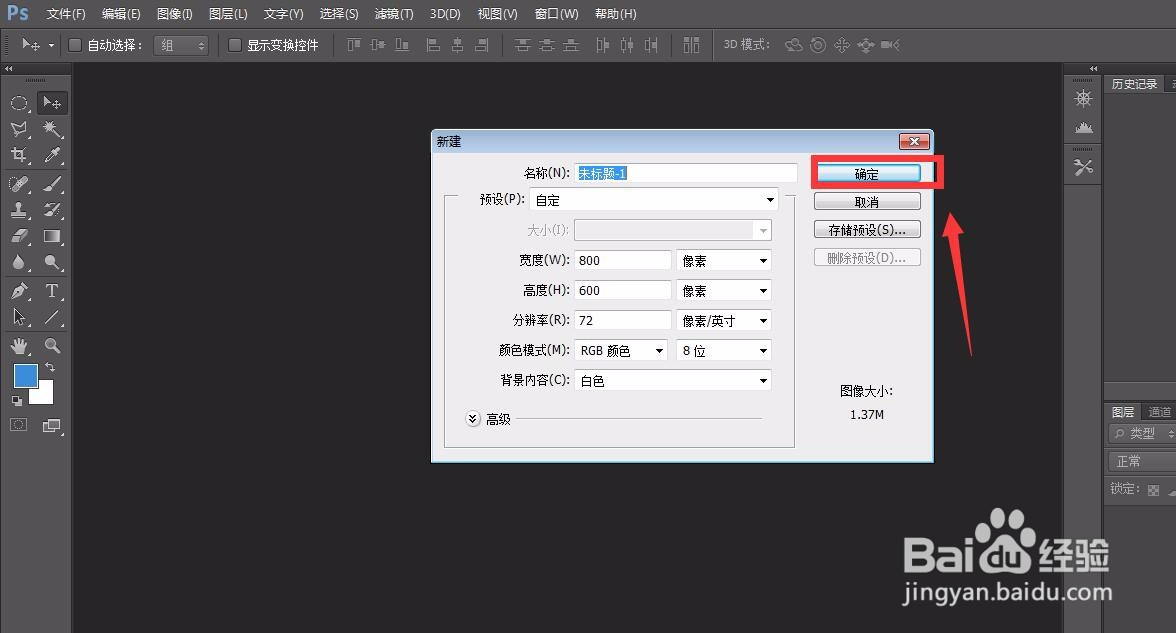
1、首先,我们打开photoshop,点击左上角【文件】-【新建】,创建空白画布。

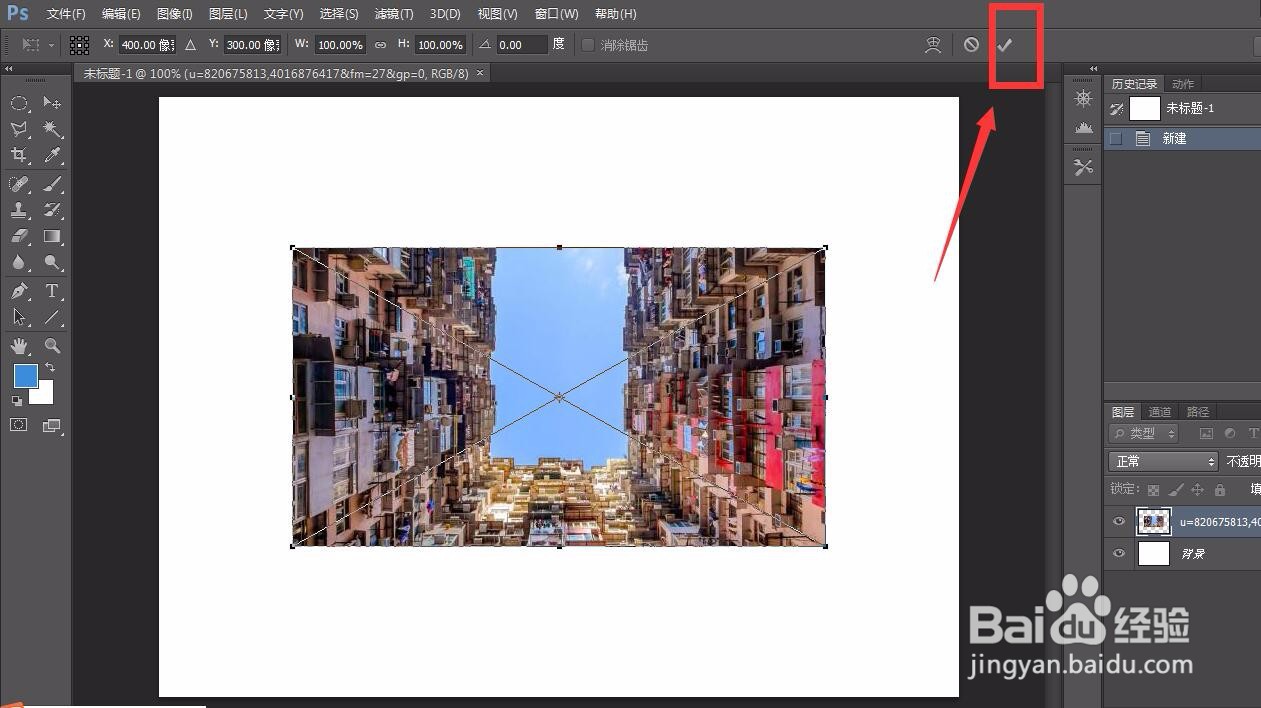
2、继续点击左上角【文件】-【置入】,置入需要处理的本地图片。


3、下面,我们选中背景图层,用矩形选区工具在背景层上框选一个图片的边框区域。

4、调整好前景色,按电脑键盘上的alt和delete键进行填充。

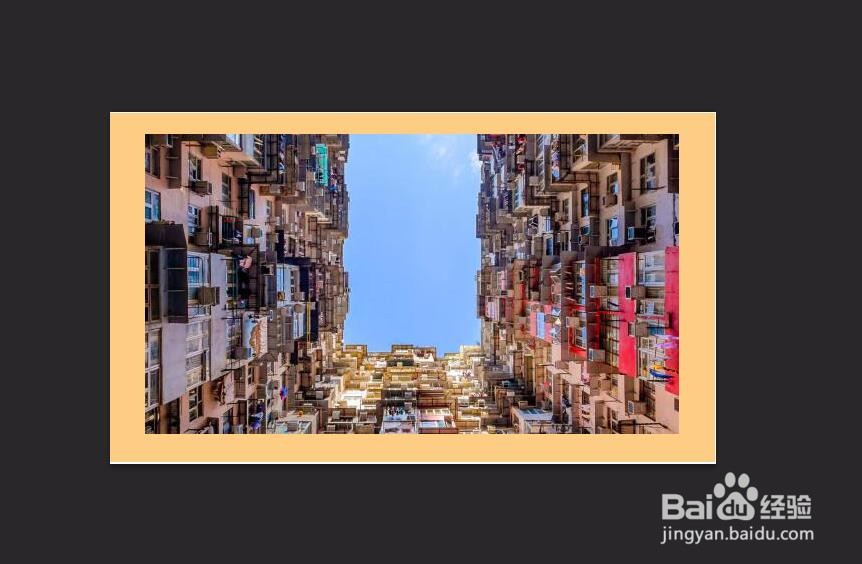
5、最后,我们选择左侧工具栏的【裁剪工具】,对背景层进行裁剪,如下图,我们就可以获得一个带有边框的图片啦。

时间:2026-05-02 06:27:29
1、首先,我们打开photoshop,点击左上角【文件】-【新建】,创建空白画布。
2、继续点击左上角【文件】-【置入】,置入需要处理的本地图片。
3、下面,我们选中背景图层,用矩形选区工具在背景层上框选一个图片的边框区域。
4、调整好前景色,按电脑键盘上的alt和delete键进行填充。
5、最后,我们选择左侧工具栏的【裁剪工具】,对背景层进行裁剪,如下图,我们就可以获得一个带有边框的图片啦。
