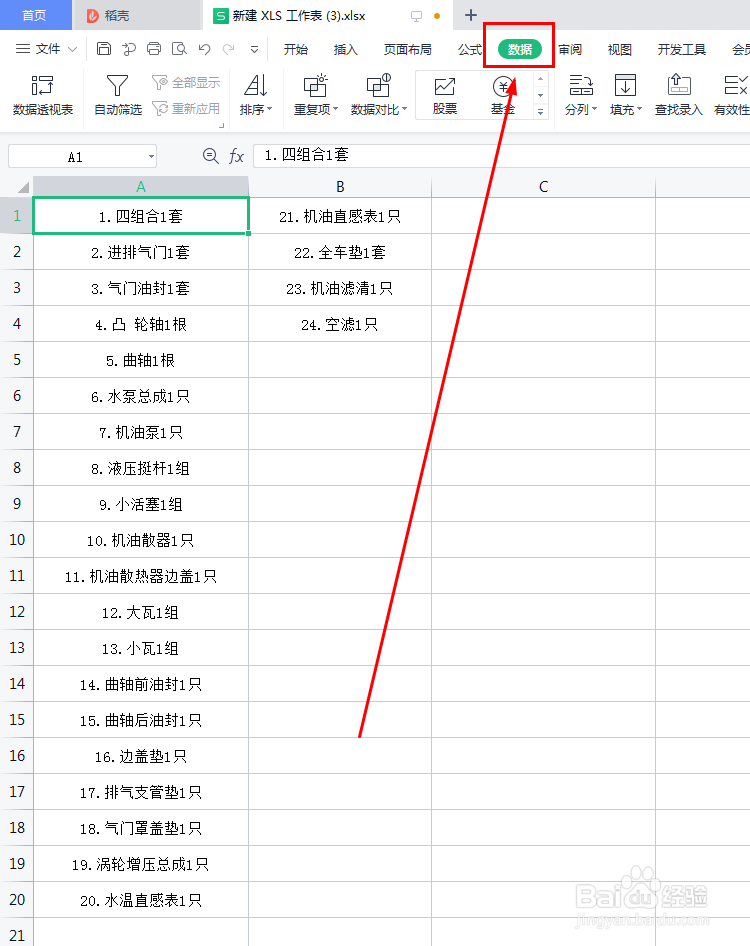
1、打开需要做序号和内容分离的表格,在上面的工具栏找到【数据】,如图:
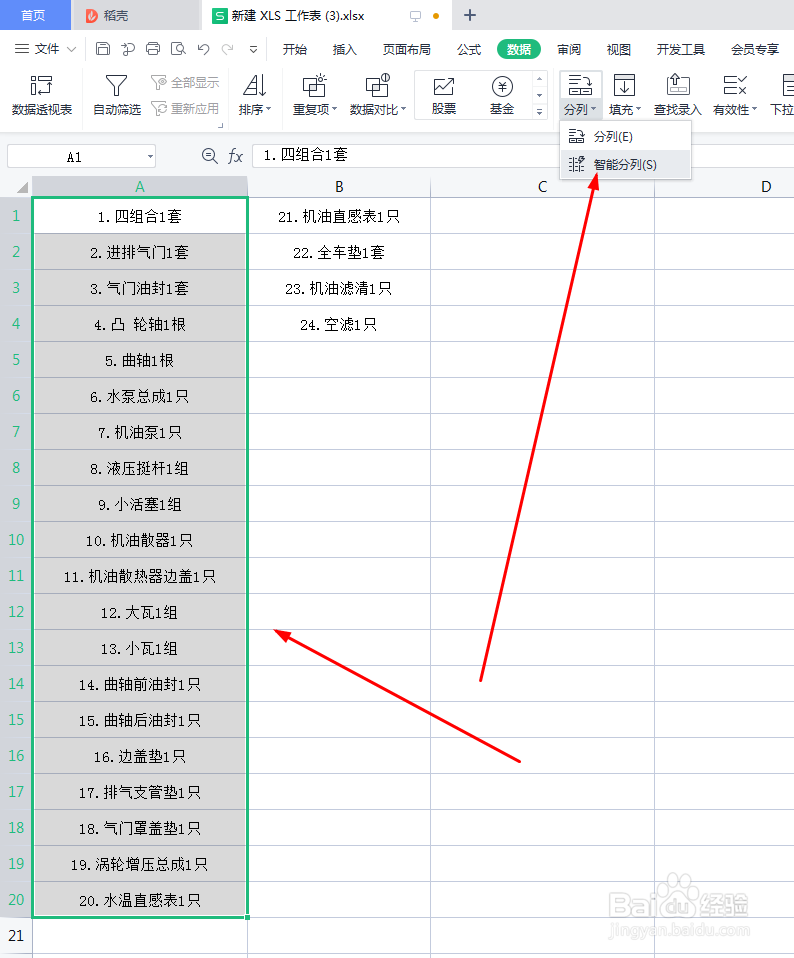
2、选中需要做分离的内容,点击【分列】-【智能分列】
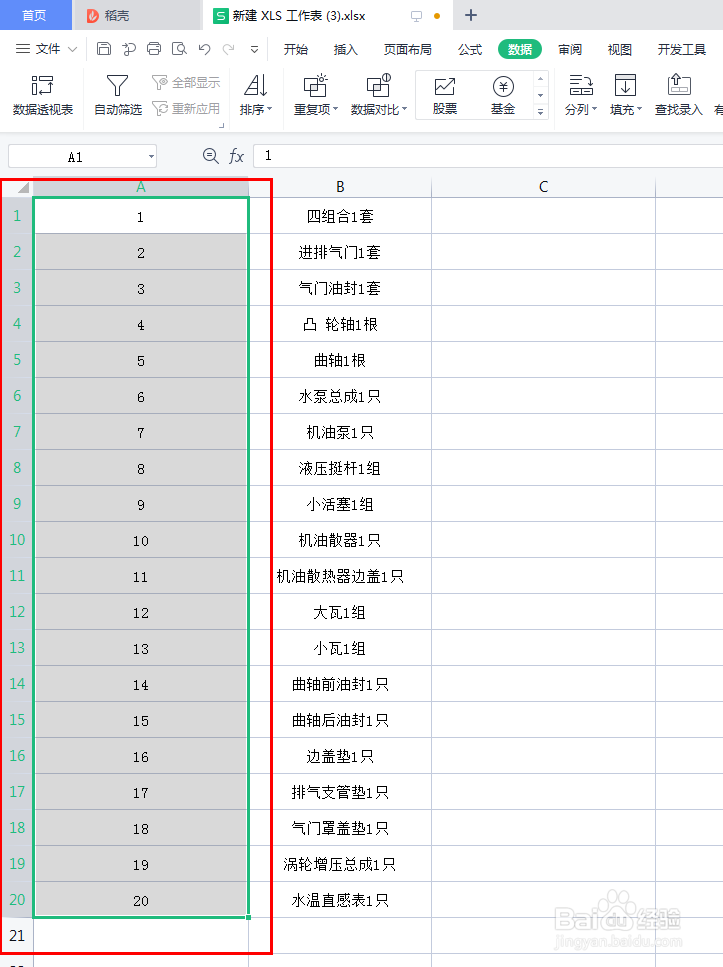
3、就自动把序号和内容分开了,一定只能一列一列的选,要不然数据会丢失。
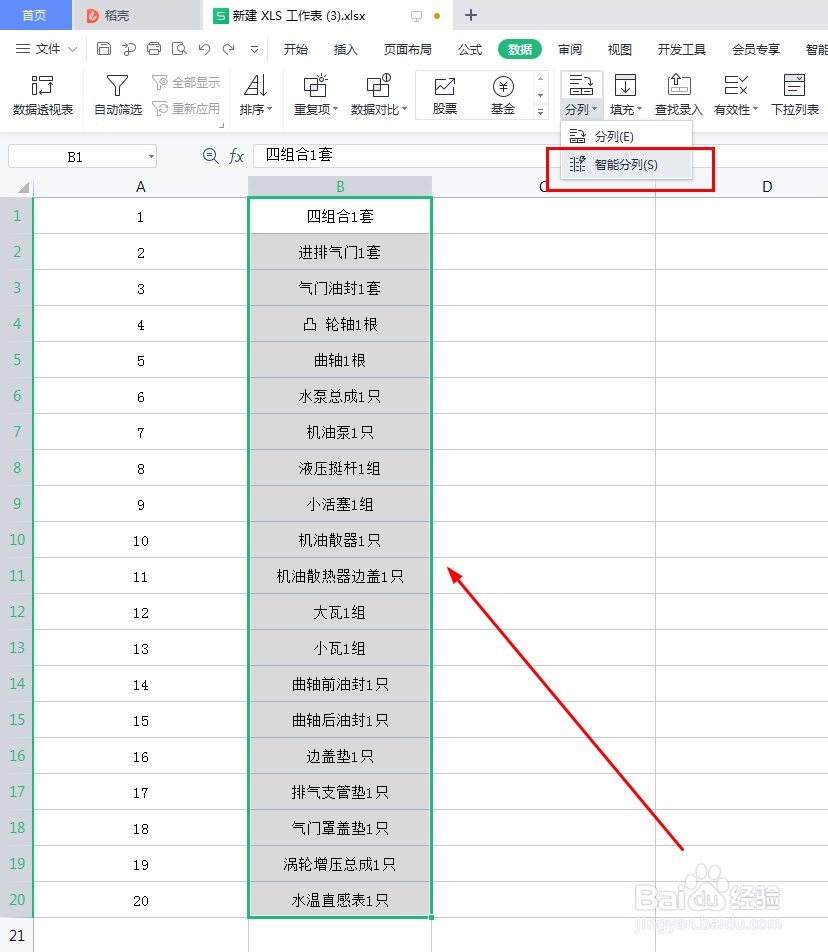
4、但是我们后面的内容还没有分开。选中后面需要做分离的内容,再次找到【数据】-【分列】-【智能分列】
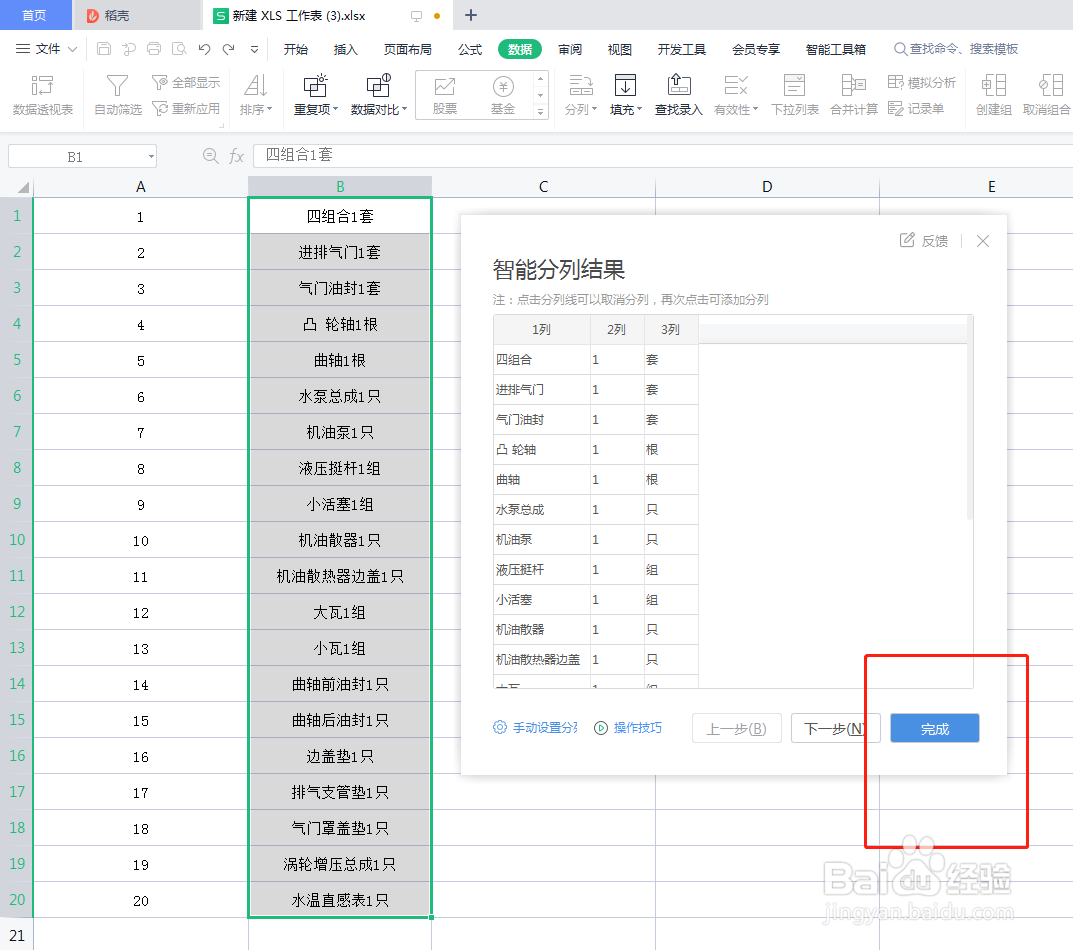
5、就会出现【智能分列结果】,我们看一下分离内容是否正确,如图:

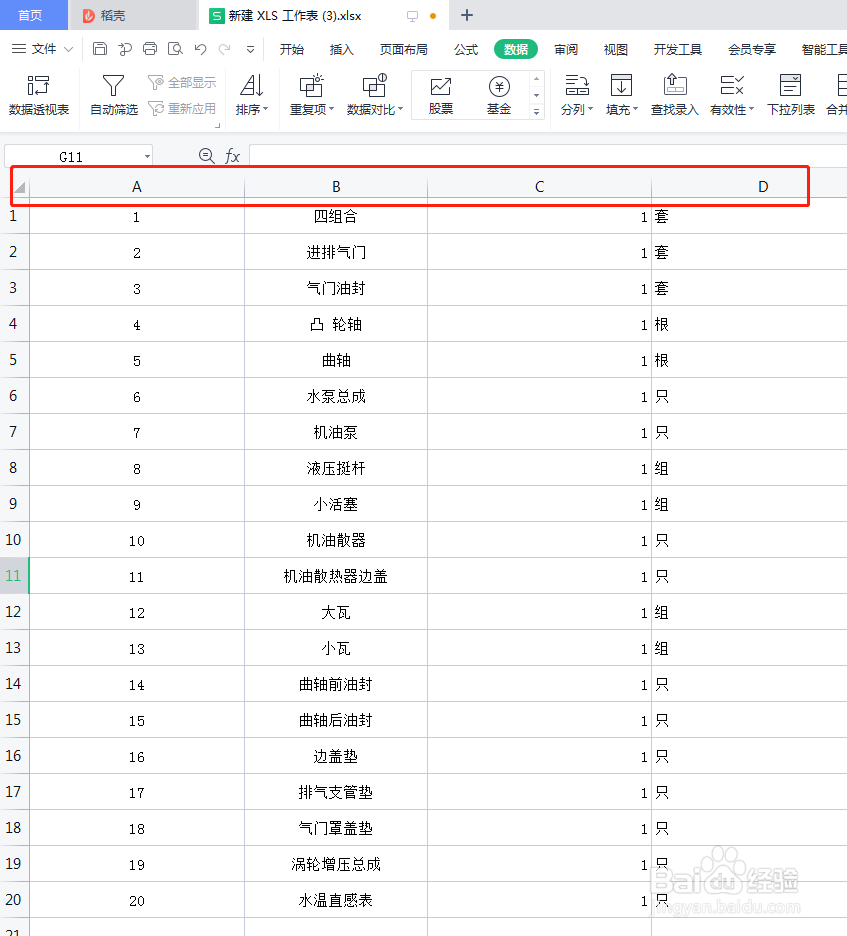
6、如果没有问题就点击确定,就吧内容和序号分离出来了,如图:
时间:2026-04-30 08:24:52
1、打开需要做序号和内容分离的表格,在上面的工具栏找到【数据】,如图:
2、选中需要做分离的内容,点击【分列】-【智能分列】
3、就自动把序号和内容分开了,一定只能一列一列的选,要不然数据会丢失。
4、但是我们后面的内容还没有分开。选中后面需要做分离的内容,再次找到【数据】-【分列】-【智能分列】
5、就会出现【智能分列结果】,我们看一下分离内容是否正确,如图:
6、如果没有问题就点击确定,就吧内容和序号分离出来了,如图:
