剪映专业版蒙版使用方法

 时间:2026-04-28 10:47:45

1、电脑打开剪映专业版,点击开始创作。

剪映专业版蒙版使用方法

2、点击导入素材,我们导入两段视频素材。

剪映专业版蒙版使用方法

3、先添加一段视频到编辑轨道。

剪映专业版蒙版使用方法

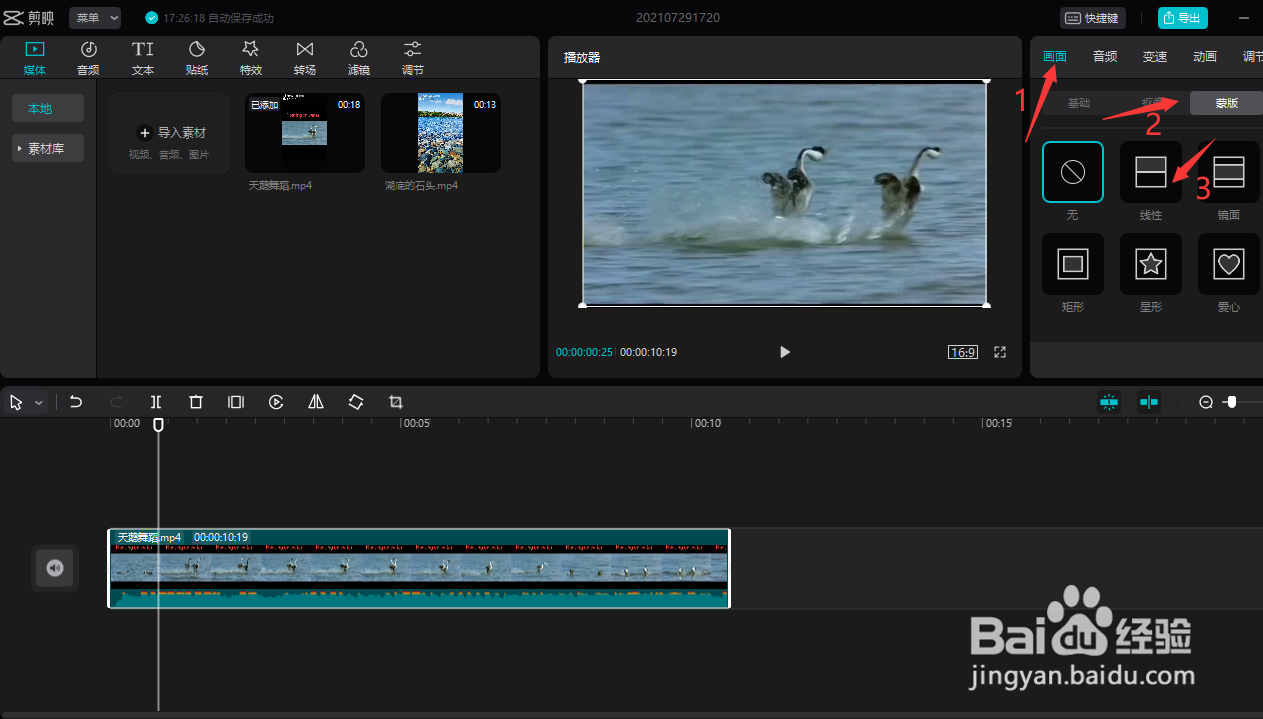
4、点击功能区:画面——蒙版——线性蒙版。

剪映专业版蒙版使用方法

5、这时候播放器上就添加上了蒙版,看上去视频不见了一半,出现的那条横线就是蒙版的界线,鼠标转动旋转按钮调整蒙版角度。

剪映专业版蒙版使用方法

6、我们旋转270度到垂直的角度,盖住部分视频预留其他视频空间。这就是蒙版的意义,最基本的用法。

剪映专业版蒙版使用方法

7、点击添加视频,把另一个视频添加到其他轨道和原视频并列,调整视频到长度相同。

剪映专业版蒙版使用方法

8、在播放窗口,把新的视频调整一下形状,放置到预留的视频空间就可以了。

剪映专业版蒙版使用方法

9、你可以调整蒙版边界到不同的角度,下图见对角的效果。

剪映专业版蒙版使用方法

  • 电脑版剪映中的蒙版怎么使用
  • 剪映怎么添加轨道
  • 剪映专业版如何添加文字关键帧
  • 电脑版剪映蒙版在哪里
  • 剪映电脑版如何调整视频混合模式
  • 热门搜索
    裙子英文怎么写 甲硝唑凝胶可以去痘痘吗 就业推荐表怎么写 k3次列车怎么买票 金堂云顶山风景区 指导教师意见怎么写 超级玛丽怎么玩 石林旅游攻略 皮肤出油怎么办 水果生意利润怎么样