ImgBurn如何将文件夹制作成ISO文件

 时间:2026-02-15 10:59:11

1、打开ImgBurn软件

ImgBurn如何将文件夹制作成ISO文件

2、选择创建光盘文件选项

ImgBurn如何将文件夹制作成ISO文件

3、点击导入文件夹按钮,在弹出来了的对话框中选中指定文件夹,弹出来的提醒框选择

ImgBurn如何将文件夹制作成ISO文件

ImgBurn如何将文件夹制作成ISO文件

ImgBurn如何将文件夹制作成ISO文件

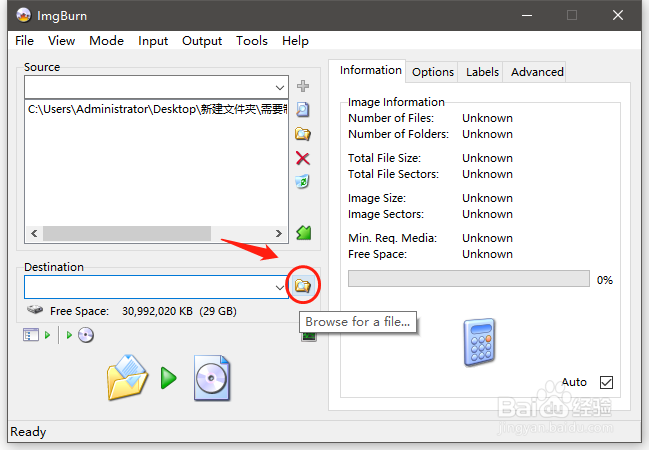
4、点击保存位置选项,选好路径文件名保存

ImgBurn如何将文件夹制作成ISO文件

ImgBurn如何将文件夹制作成ISO文件

5、点击执行按钮,并且弹出来提示选项全部选择

ImgBurn如何将文件夹制作成ISO文件

ImgBurn如何将文件夹制作成ISO文件

ImgBurn如何将文件夹制作成ISO文件

ImgBurn如何将文件夹制作成ISO文件

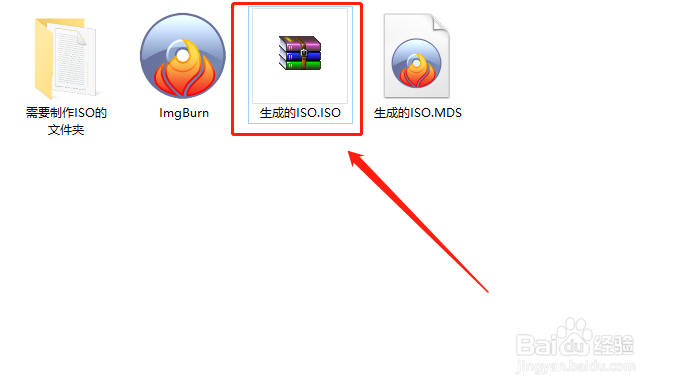
6、当出现成功提示之后即可看到ISO文件制作完成

ImgBurn如何将文件夹制作成ISO文件

ImgBurn如何将文件夹制作成ISO文件

  • 唤境的对话框组件怎么使用
  • mkv怎么转mp4,mkv转mp4方法
  • Unity常用快捷键:F键,V,Ctrl+D,创建物体/子物体
  • 文字转语音怎么给文件重命名?
  • kali linux怎么设置多长时间进入休眠状态
  • 热门搜索
    泥鳅的做法大全 伤感情歌大全 熊猫图片大全 儿童故事大全白雪公主 虾的做法大全 明星图片大全女生头像 cad中箭头怎么画 雪佛兰创酷怎么样 怎么养精 冒险岛4怎么爬柱子