1、打开excel2016,新建一个空白的表格,
另存为:
Excel2016如何添加红色加粗边框
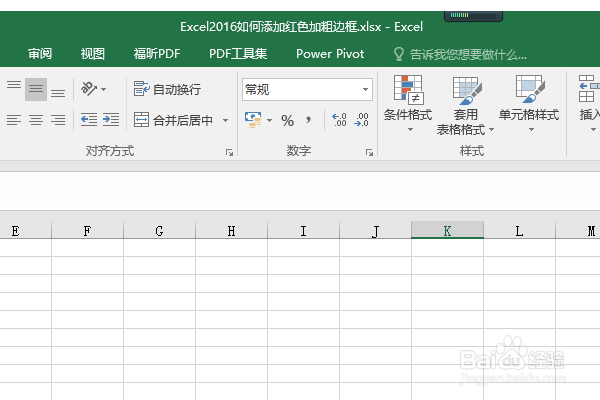
2、随意框选一些单元格,

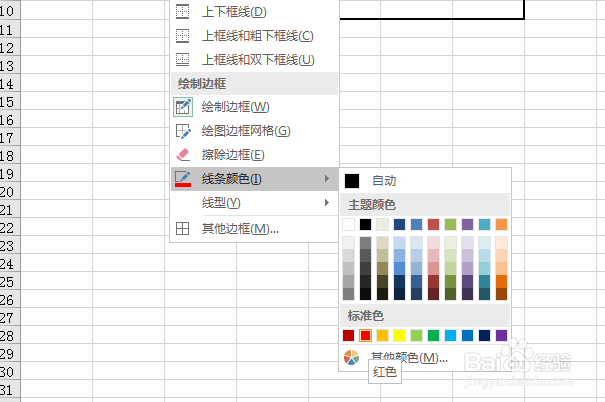
3、点击工具栏中的【边框——线条颜色——红色】,
完成红色线条的设置。
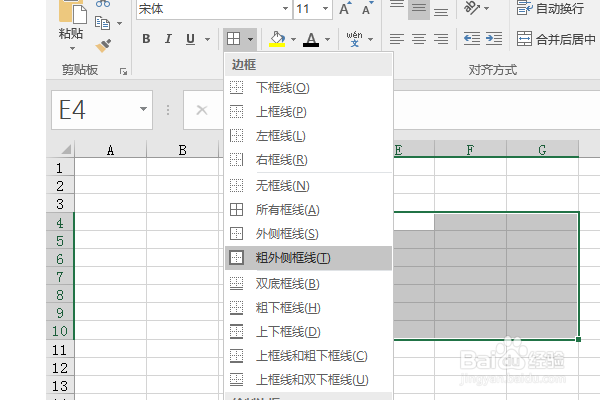
4、点击【边框——粗外侧框线】
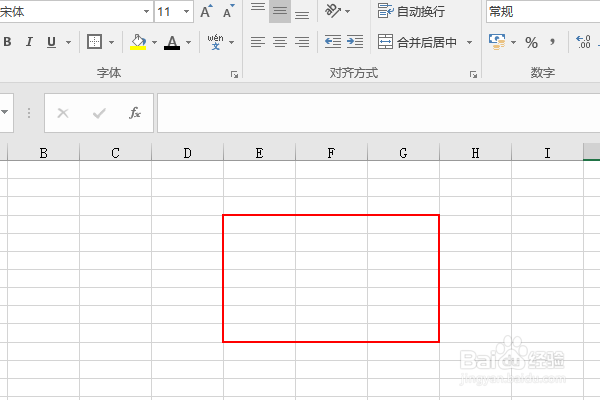
5、在单独点击一下单元格,不在框选,
看着刚刚框选中的单元格外侧边框,是不是变成了红色的粗框了?
至此,
添加红色加粗边框的操作就演示结束了。
时间:2026-04-24 17:15:35
1、打开excel2016,新建一个空白的表格,
另存为:
Excel2016如何添加红色加粗边框
2、随意框选一些单元格,
3、点击工具栏中的【边框——线条颜色——红色】,
完成红色线条的设置。
4、点击【边框——粗外侧框线】
5、在单独点击一下单元格,不在框选,
看着刚刚框选中的单元格外侧边框,是不是变成了红色的粗框了?
至此,
添加红色加粗边框的操作就演示结束了。
