Excel表中VBA如何使用IsEmpty函数

 时间:2026-02-14 04:30:07

1、    打开一个Excel的文件,在表格中输入简单的表格,比如书籍名称的表格,如下图所示。

Excel表中VBA如何使用IsEmpty函数

2、    接着,鼠标左键单击【开发工具】菜单标签,在VBA控件中表单按钮控件,如下图所示。

Excel表中VBA如何使用IsEmpty函数

3、    然后,修改按钮的名称,比如判断空字符的名称,并鼠标左键单击【查看代码】,如下图所示。

Excel表中VBA如何使用IsEmpty函数

4、    接着,在代码窗口中,定义单元格变量的语句,如下图所示。

Excel表中VBA如何使用IsEmpty函数

5、    然后,在代码中输入判断语句和添加IsEmpty函数,如下图所示。

Excel表中VBA如何使用IsEmpty函数

6、    接着,在表格中,删除字符后,鼠标左键单击按钮,程序会判断字符为空,如下图所示。
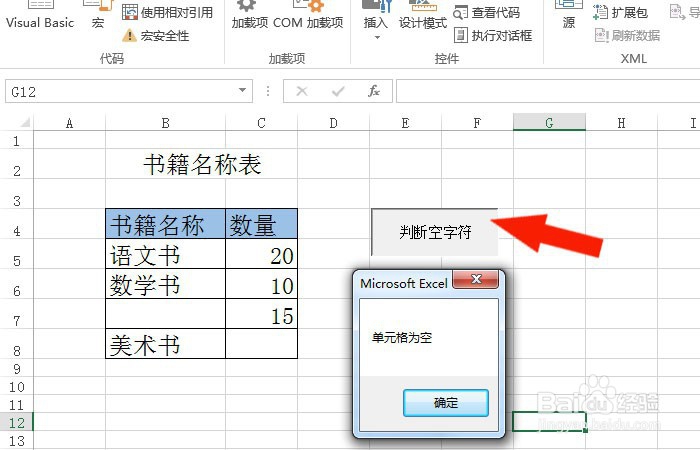
Excel表中VBA如何使用IsEmpty函数

7、    最后,在表格的单元格中,输入字符,鼠标左键单击按钮,可以看到提示消息函数,表示字符不为空,如下图所示。通过这样的操作,就学会用VBA的程序使用IsEmpty函数了。

Excel表中VBA如何使用IsEmpty函数

  • excel中使用vba新建工作表
  • 如何使用Excel VBA的InputBox函数的参数
  • 如何通过VBA实现位置重复性数据处理?
  • 在VBA中,如何打开目录下的工作表?
  • Excel如何利用VBA提取全部工作表名?
  • 热门搜索
    色列漫画大全 优美语句摘抄大全 面条怎么做好吃家常做法大全 桌面图标怎么变大 苏辙简介 怎么保存网页 公主图片大全 殷秀梅个人资料简介 怎么取消退款申请 证明信怎么写