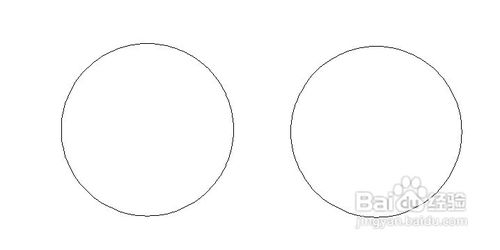
1、首先,打开CAD软件,在页面上画两个任意大小半径的相离的圆。(以半径均为200mm为例)
2、点击右侧工具栏中的圆命令

3、在图框下方的命令区输入:t

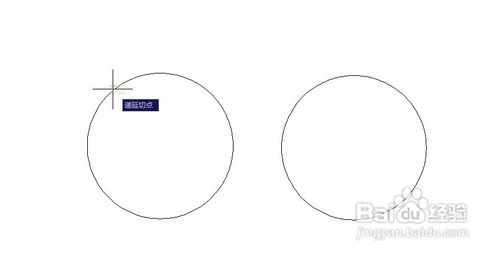
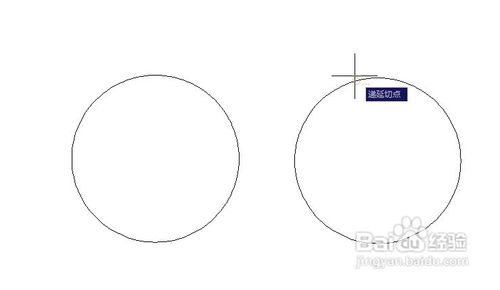
4、依次在左右两圆上任意取点。(以均取上方点为例)
5、再输入大于两圆相离距离的半径值。(以半径=200mm为例)

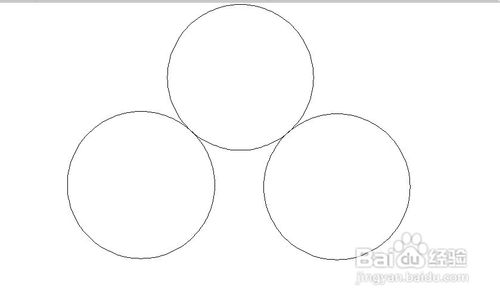
6、点击回车,即出现一个相切的圆。
时间:2026-05-06 07:25:34
1、首先,打开CAD软件,在页面上画两个任意大小半径的相离的圆。(以半径均为200mm为例)
2、点击右侧工具栏中的圆命令
3、在图框下方的命令区输入:t
4、依次在左右两圆上任意取点。(以均取上方点为例)
5、再输入大于两圆相离距离的半径值。(以半径=200mm为例)
6、点击回车,即出现一个相切的圆。
