1、在桌面上找到CAD软件,打开CAD2018软件,新建一个绘图界面。

2、输入POL快捷键命令,按空格键,显示输入侧面数,写6.

3、按空格键,显示输入正多边形的中心点,在绘图页面上任意点下作为中心点。
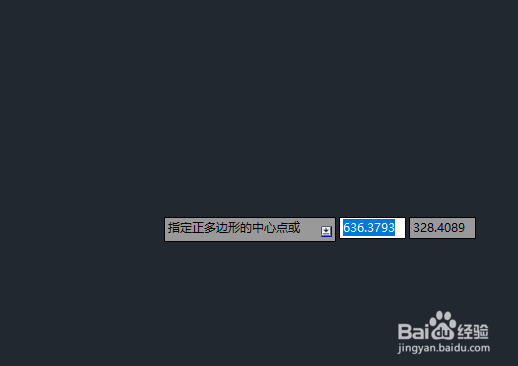
4、确定中心点后,显示输入选型,选择外切于圆。

5、然后提示输入圆半径,写20,然后一个正五边形绘制好了,如图所示。

6、以正五边形的中心点作为圆心,绘制一个内切圆,如图所示。

7、接着以内切圆的圆心为圆心,绘制一个同心圆,圆直径为10,最终一个六角螺母平面图就绘制好了。

时间:2026-05-07 01:11:59
1、在桌面上找到CAD软件,打开CAD2018软件,新建一个绘图界面。
2、输入POL快捷键命令,按空格键,显示输入侧面数,写6.
3、按空格键,显示输入正多边形的中心点,在绘图页面上任意点下作为中心点。
4、确定中心点后,显示输入选型,选择外切于圆。
5、然后提示输入圆半径,写20,然后一个正五边形绘制好了,如图所示。
6、以正五边形的中心点作为圆心,绘制一个内切圆,如图所示。
7、接着以内切圆的圆心为圆心,绘制一个同心圆,圆直径为10,最终一个六角螺母平面图就绘制好了。
