1、1. 双击打开桌面上的AutoCAD 2007软件。

2、2. 单击绘图工具箱中直线工具。

3、3. 单击启动正交模式为开。

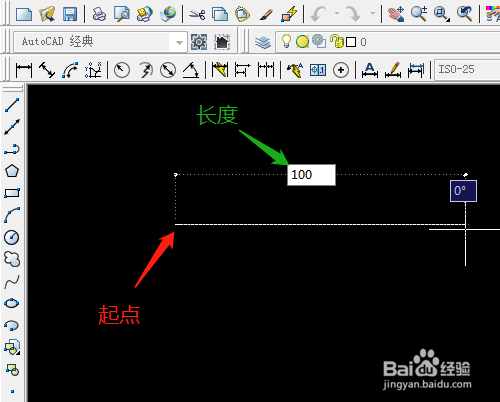
4、4. 绘图区适当位置单击为直线的起点,输入长度如100,确定,绘制出直线,直线显示较短。

5、5. 鼠标在直线的中间部分滚动鼠标中间的滚轮放大,工具栏处右击选特征,显示特性选项。


6、6. 选直线后单击改颜色如红色,线型控制要加载其他线型,再选定直线后重新选线型。


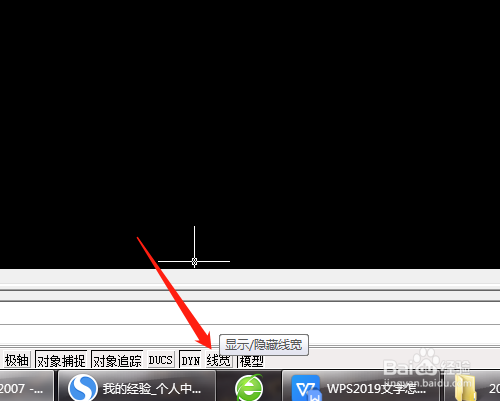
7、7. 选线宽控制即粗线的选择,选定后须显示线宽才能有效果。

时间:2026-04-27 20:42:04
1、1. 双击打开桌面上的AutoCAD 2007软件。
2、2. 单击绘图工具箱中直线工具。
3、3. 单击启动正交模式为开。
4、4. 绘图区适当位置单击为直线的起点,输入长度如100,确定,绘制出直线,直线显示较短。
5、5. 鼠标在直线的中间部分滚动鼠标中间的滚轮放大,工具栏处右击选特征,显示特性选项。
6、6. 选直线后单击改颜色如红色,线型控制要加载其他线型,再选定直线后重新选线型。
7、7. 选线宽控制即粗线的选择,选定后须显示线宽才能有效果。
