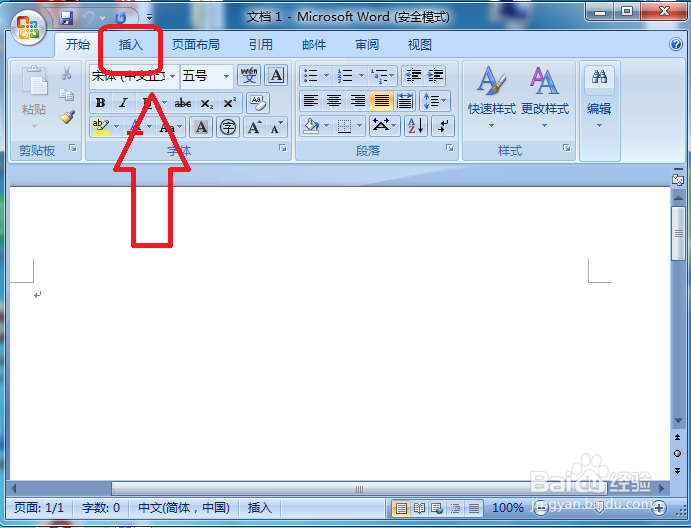
1、第一步:打开Word文板民档,点击“插入”,如下图所示。
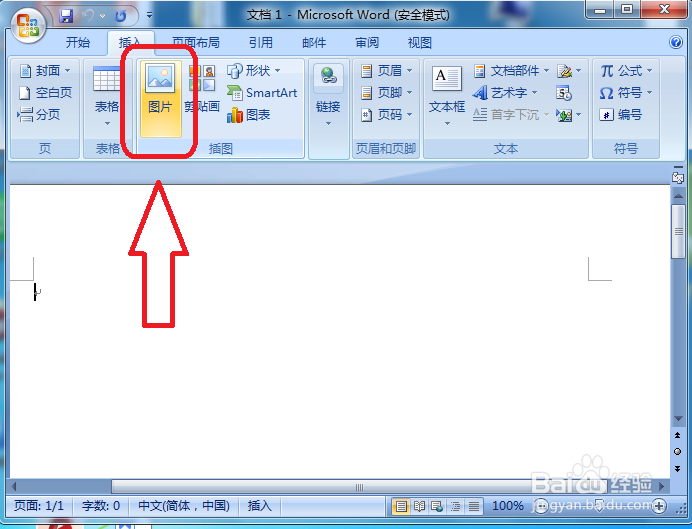
2、第二步:再点击“图片”,如下图所示。
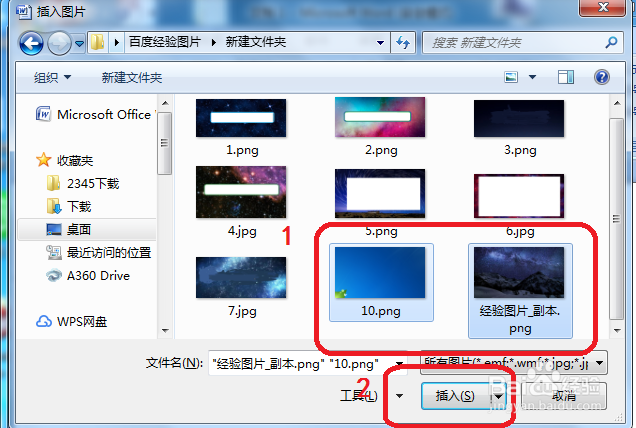
3、第三步:选择需要插入的图片后再点击“插入”,如下图所示。
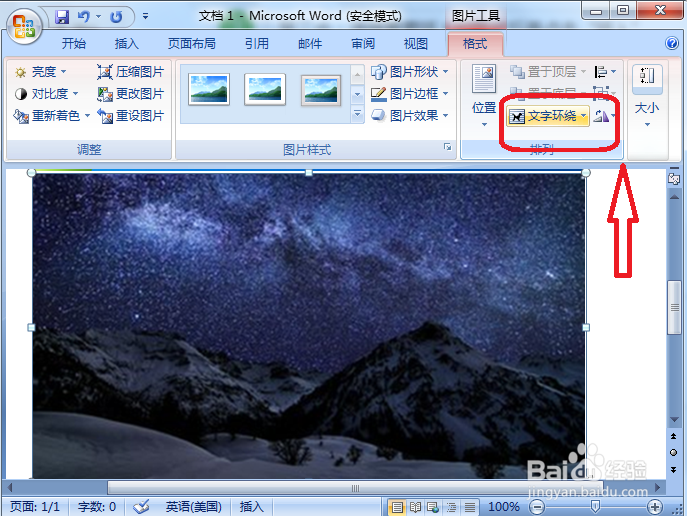
4、第四步:点击“环处袭绕文字”,如下图所示。
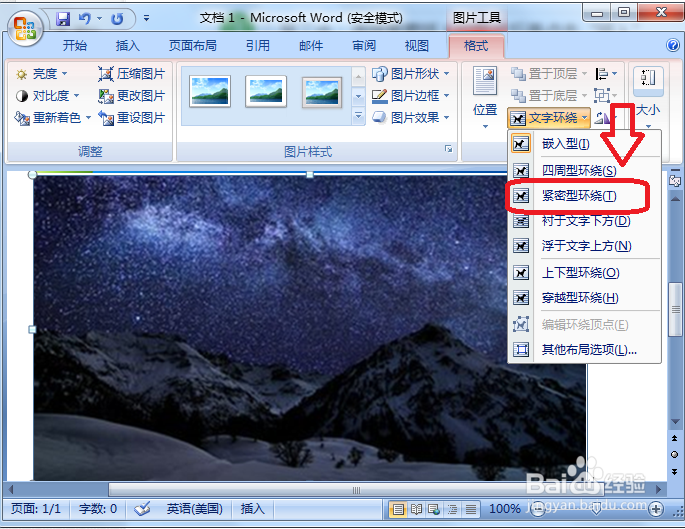
5、第五步:再选择“紧密型环绕孝耍菌”,如下图所示。
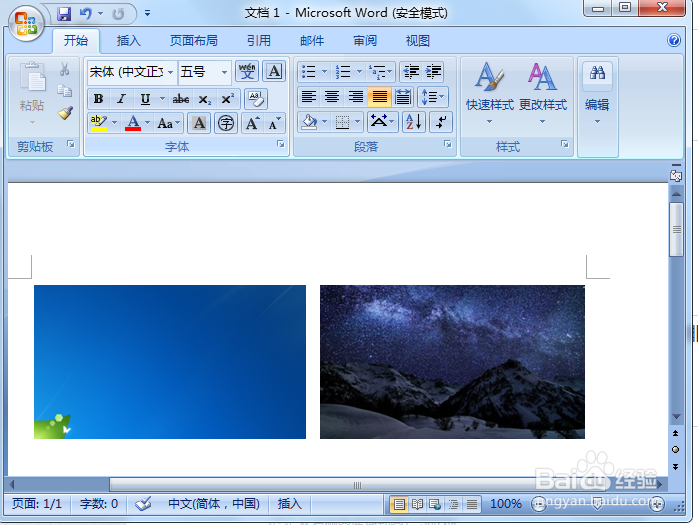
6、第六步:然后调节图片的大小,就可以将两张图片并排显示,如下图所示。
时间:2026-04-22 05:23:03
1、第一步:打开Word文板民档,点击“插入”,如下图所示。
2、第二步:再点击“图片”,如下图所示。
3、第三步:选择需要插入的图片后再点击“插入”,如下图所示。
4、第四步:点击“环处袭绕文字”,如下图所示。
5、第五步:再选择“紧密型环绕孝耍菌”,如下图所示。
6、第六步:然后调节图片的大小,就可以将两张图片并排显示,如下图所示。
