PR做出抖音背景模糊中间播放的视频

 时间:2026-04-30 04:54:18

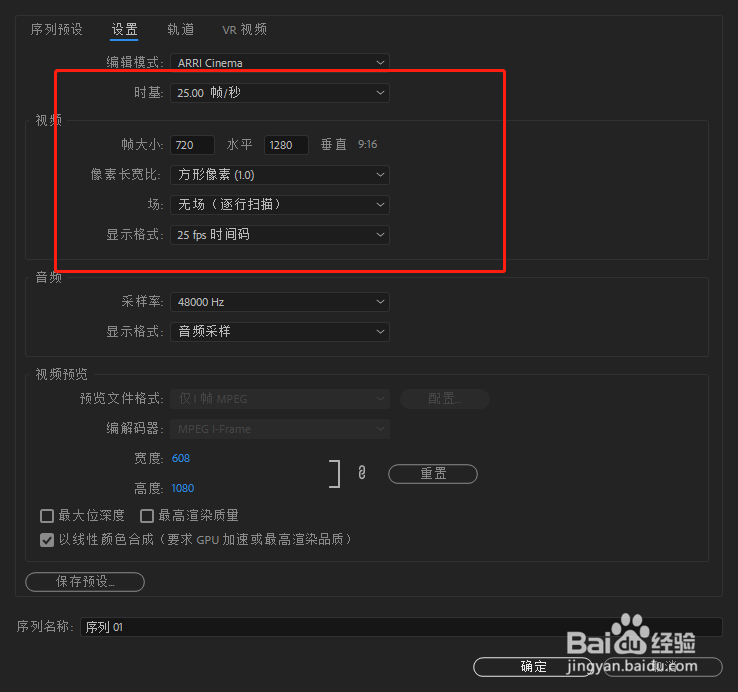
1、在PR项目中右键选择创建一个序列,然后来自定义序列,选择帧频为25,然后帧大小为720*1280.其他可以不改,点击确定创建。

PR做出抖音背景模糊中间播放的视频

PR做出抖音背景模糊中间播放的视频

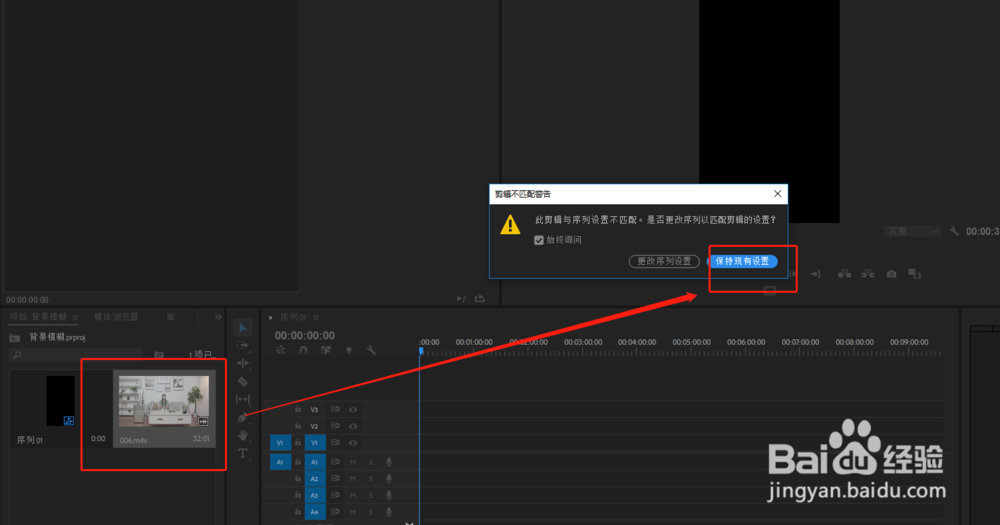
2、导入一个准备好的视频素材,将视频素材往时间轴视频轨道1拖,并选择“保持现有设置”。
PR做出抖音背景模糊中间播放的视频

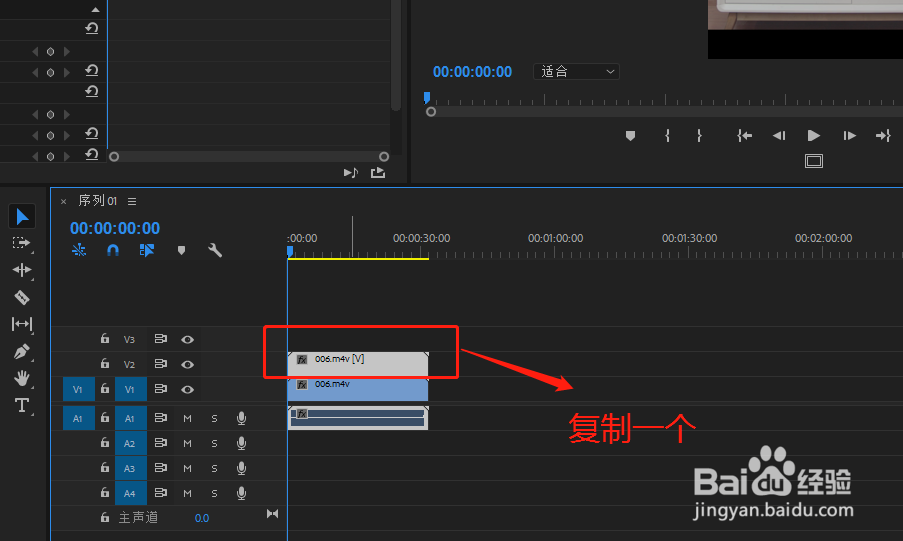
3、选中时间轴的视频,按住alt键,进行复制操作,得到一个复制视频在视频轨道2上。
PR做出抖音背景模糊中间播放的视频

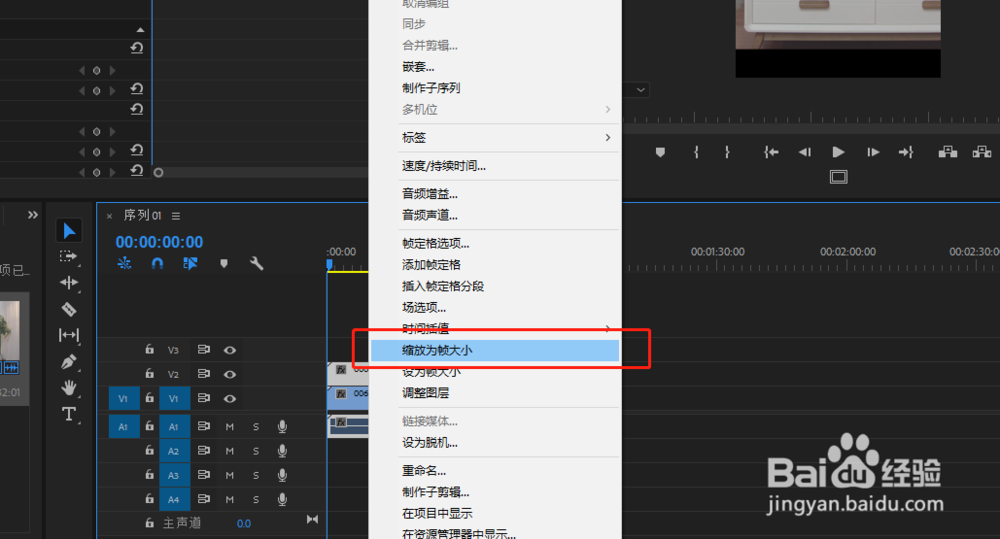
4、选择视频轨道2的复制视频,单击鼠标右键,选择执行“缩放为帧大小”。

PR做出抖音背景模糊中间播放的视频

5、在PR内置效果中找到高斯模糊效果,选中高斯模糊效果施加给视频轨道1的视频。
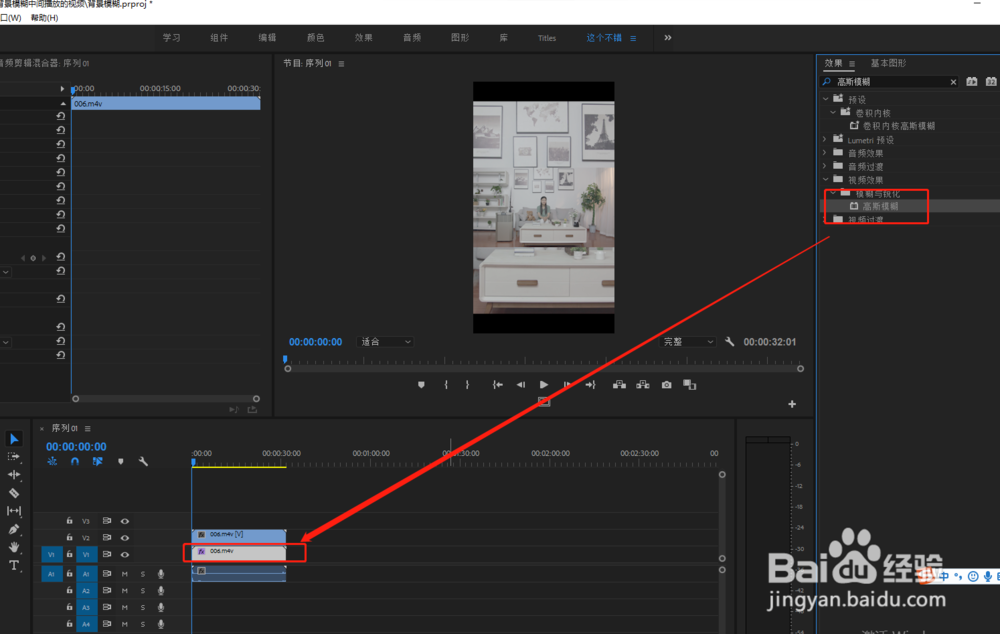
PR做出抖音背景模糊中间播放的视频

6、在效果控件中找到添加的高斯模糊效果,设置模糊值,这样我们就看到一个背景模糊中间播放视频的效果了。
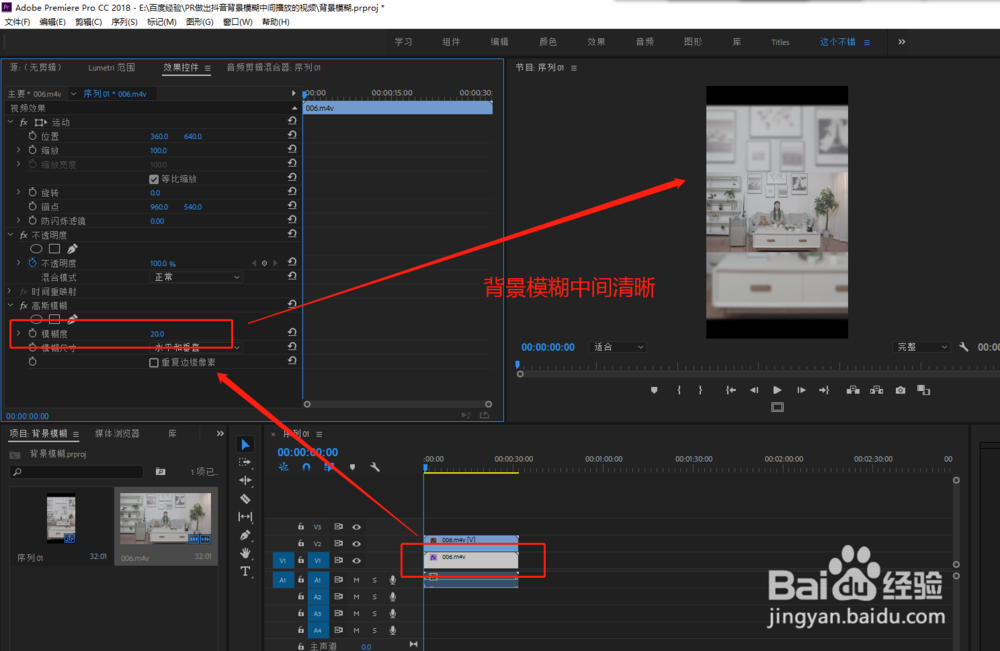
PR做出抖音背景模糊中间播放的视频

  • Pr怎么设置10分钟自动保存一次?
  • PR源监视器如何将素材叠加到当前序列
  • PR怎么调整视频的晕影和色相饱和度?
  • PR中怎么利用镜像来铺满画布
  • 在pr中如何给视频添加杂色
  • 热门搜索
    如何煲耳机 旅游纪念品创意设计 斯里兰卡旅游 如何挑选橙子 出差报告怎么写 如何混合喂养 如何增强孩子抵抗力 橘子皮泡水 路由器连路由器 小米路由器地址