1、如图,我们要将下每个标题都单独分页的文档打开。

2、这时我们使用Ctrl+A将文档全选。

3、全选之后我们点击鼠标右键,在右键菜单中选择段落。

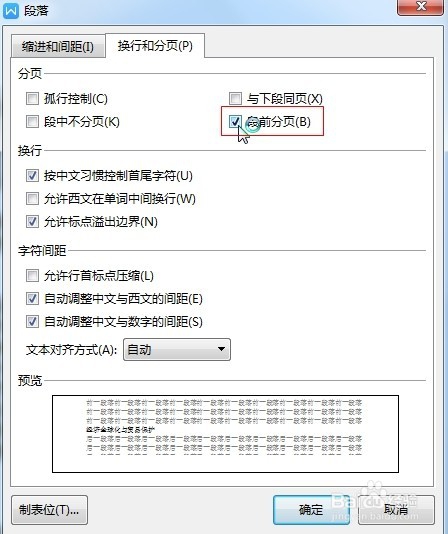
4、在段落菜单我们找到换行和分页。

5、在换行和分页下面有个段落前分页。我们将这个勾上,点确实。这时所有段落都单独一页了。
6、但是,这时我们看到因为标题3有多个段落,现在每个段落也单独一页了。怎么办呢。

7、很简单,我们将标题行下面的内容选中,注意不要选中标题行。然后再将刚刚我们勾的地方去掉就可以了。

8、如图,现在标题3下的段落在一页了。

时间:2026-04-25 12:11:47
1、如图,我们要将下每个标题都单独分页的文档打开。
2、这时我们使用Ctrl+A将文档全选。
3、全选之后我们点击鼠标右键,在右键菜单中选择段落。
4、在段落菜单我们找到换行和分页。
5、在换行和分页下面有个段落前分页。我们将这个勾上,点确实。这时所有段落都单独一页了。
6、但是,这时我们看到因为标题3有多个段落,现在每个段落也单独一页了。怎么办呢。
7、很简单,我们将标题行下面的内容选中,注意不要选中标题行。然后再将刚刚我们勾的地方去掉就可以了。
8、如图,现在标题3下的段落在一页了。
