如何用PS把人物照片与背景图片结合?

 时间:2026-04-22 00:50:31

1、打开素材后复制两次背景图层并另存为不同图层。
如何用PS把人物照片与背景图片结合?

2、在上面的图层将人物轮廓勾勒出来后用Ctrl+j保存。

如何用PS把人物照片与背景图片结合?

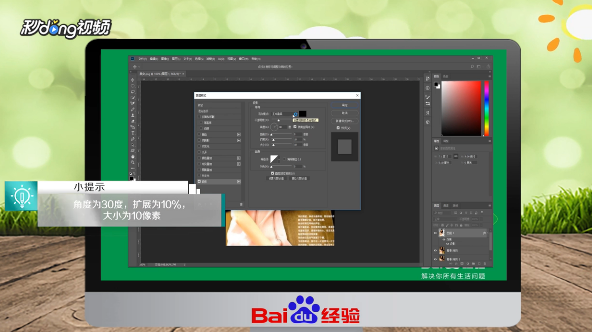
3、点击图层,右键调出“图层样式”并选择“投影”。

如何用PS把人物照片与背景图片结合?

4、模式设置为“正片叠底”,角度为30度,扩展10%,大小为10像素。

如何用PS把人物照片与背景图片结合?

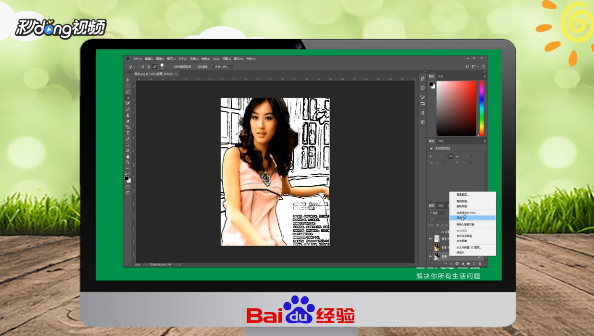
5、在另一图层中点击“滤镜”,选择“模糊”,再选择“特殊模糊”。半径为2,格式为“仅限边缘”。

如何用PS把人物照片与背景图片结合?

6、按Ctrl+i使图片反向后点击页面上方的“图像”—“调整”—“渐变映射”。

如何用PS把人物照片与背景图片结合?

7、选择“滤镜”—“像素化”—“色彩半调”。最大半径设置为4像素,其余参数均设置为45。

如何用PS把人物照片与背景图片结合?

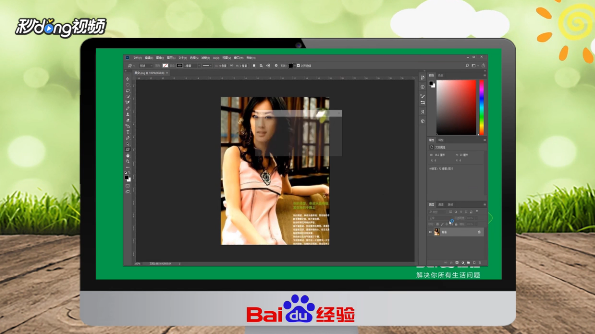
8、最后把需要的图层合并即可。

如何用PS把人物照片与背景图片结合?

9、总结如下。

如何用PS把人物照片与背景图片结合?

  • 手机版美图秀秀中如何添加会话气泡
  • 如何使用PS的修复画笔去除人物的雀斑和眼袋?
  • 教你用Photoshop把蒲公英绒毛制成的刺猬
  • 用FlashCS4制作的动画实例--鸡变鸭
  • ps里怎么把包包的倒影做出来呢?
  • 热门搜索
    股票交易手续费怎么算 鼻子上火怎么办 食指麻木是怎么回事 健身教练证怎么考 儿童诗怎么写 贷款的利息怎么算 圣诞快乐用英语怎么说 鳖怎么杀 罗汉松怎么养 你的繁体字怎么写