1、首先在word中创建好表格,
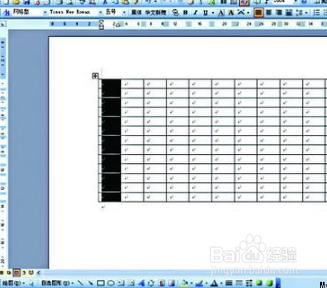
2、然后选中需要输入序号的那一列。

3、点击“格式”菜单中的“项目符号与编号”命令,

4、在弹出的“项目符号与编号”窗口中的“编号”标签下,选中合适的编号类型后点击“确定”。

5、这时,刚才选中的列内就会自动出现序号了。
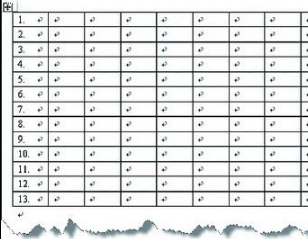
6、如果删除某行后,后面数行的序号会自动提升一位以适应序号的连续性,再也无需我们去手动修改了。

时间:2026-04-25 04:35:07
1、首先在word中创建好表格,
2、然后选中需要输入序号的那一列。
3、点击“格式”菜单中的“项目符号与编号”命令,
4、在弹出的“项目符号与编号”窗口中的“编号”标签下,选中合适的编号类型后点击“确定”。
5、这时,刚才选中的列内就会自动出现序号了。
6、如果删除某行后,后面数行的序号会自动提升一位以适应序号的连续性,再也无需我们去手动修改了。
